
Elytra
Elytra 완전 무선 분리형 인체공학 키보드 사용 가이드 — 개봉, 페어링, Vial 키 설정, 텐팅 키트, 펌웨어 업데이트 및 문제 해결.
Elytra 분리형 키보드를 사용해 주셔서 감사합니다. 이 가이드에서는 처음 페어링하는 방법부터 키 설정과 고급 기능까지 차근차근 안내합니다.
1부: 개봉 및 빠른 시작
이 섹션을 따라 몇 분 안에 기본 설정을 마치고 타이핑을 시작할 수 있습니다.
구성품 확인
Elytra 포장은 2단 트레이 구조로 되어 있으며, 각 층에 키보드 한쪽이 들어 있습니다. 액세서리 상자는 옆면에 있습니다. 개봉할 때 두 층의 트레이와 옆면 수납공간을 모두 확인해 주세요.
- 2단 트레이: 각 층에 왼쪽(Central)과 오른쪽(Peripheral) 키보드가 하나씩 들어 있습니다.
- 액세서리 상자(옆면): USB-C 케이블, 여분 스위치, 교체용 키캡, 텐팅 키트(별도 판매), 웰컴 카드가 들어 있습니다.
전원 켜기 및 끄기
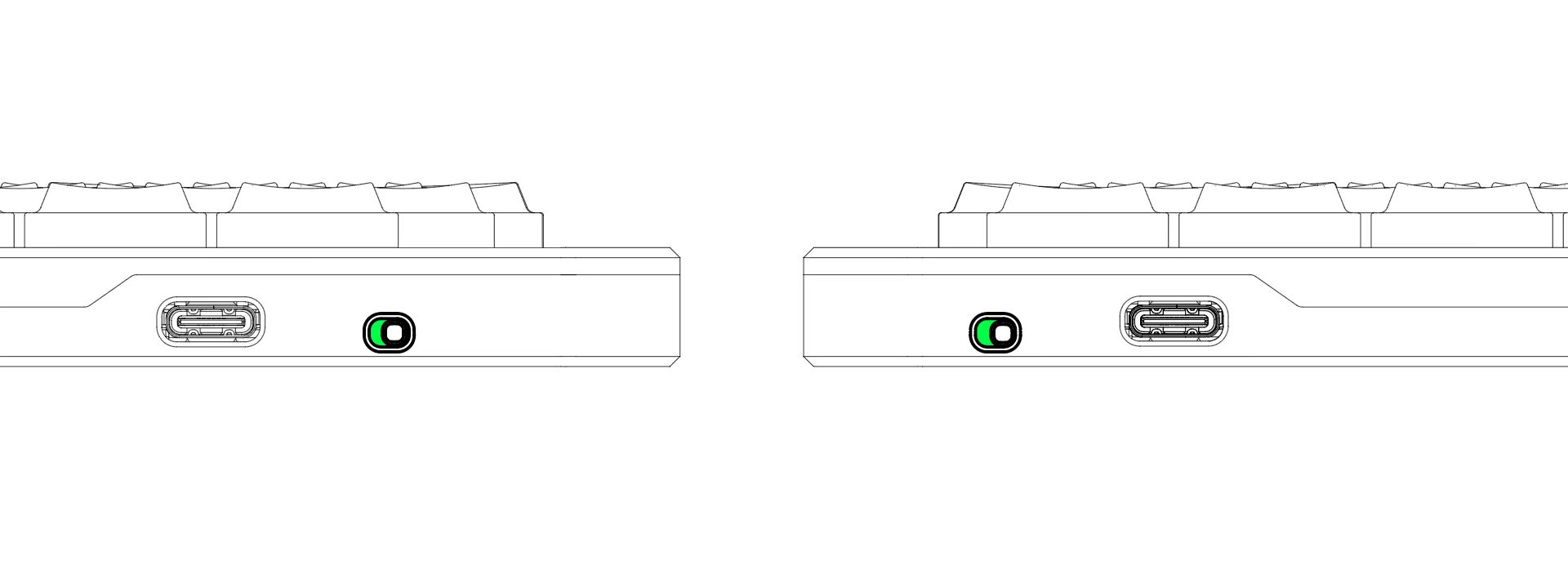
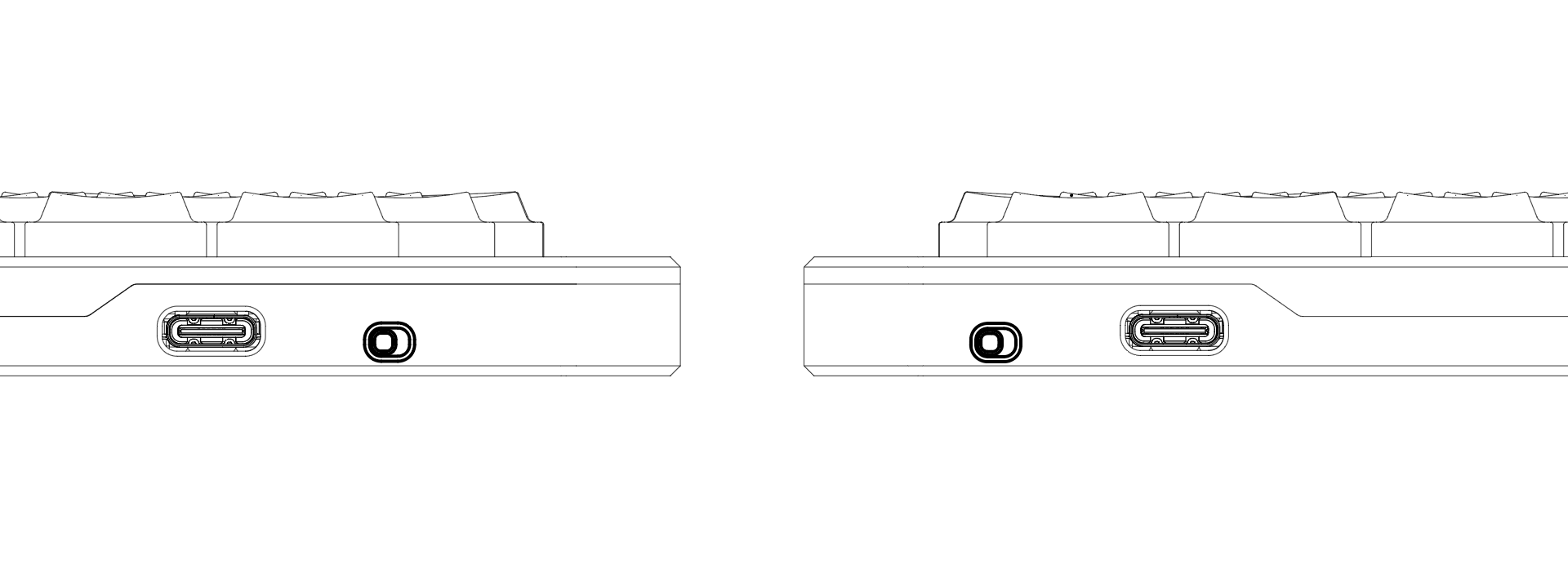
전원 스위치는 각 키보드의 안쪽 가장자리, USB-C 포트 근처에 있습니다.
- 전원 켜기: 스위치를 정면에서 바라본 상태에서 오른쪽으로 밀어 주세요.
- 전원 끄기: 스위치를 정면에서 바라본 상태에서 왼쪽으로 밀어 주세요.
키보드 연결
Elytra는 출고 전에 좌우 페어링이 완료되어 있습니다. 대부분의 경우 왼쪽(Central) 키보드를 USB 또는 Bluetooth로 컴퓨터에 연결하면 바로 사용할 수 있습니다.
알아두세요: 처음 전원을 켰을 때 오른쪽 키보드의 표시등이 파란색으로 깜빡여도 걱정하지 마세요. 좌우 키보드가 동기화되는 정상적인 과정입니다. 약 10초 정도 기다리면 자동으로 연결됩니다.
유선 모드(처음 사용할 때 권장)
- 동봉된 USB-C 케이블로 왼쪽(Central) 키보드를 컴퓨터에 연결합니다.
- 오른쪽(Peripheral) 키보드의 USB-C 포트는 충전 전용이며 데이터를 전송하지 않습니다.
Bluetooth 모드
Elytra는 Bluetooth 5.0 이상을 지원합니다.
- 양쪽 키보드의 전원 스위치가 모두 켜져 있는지 확인합니다.
- 기기의 Bluetooth 메뉴를 열고 Elytra를 검색하여 연결합니다.
무선 페어링 전에 읽어 주세요. 기기가 검색되지 않거나, 페어링에 실패하거나, 연결이 끊기는 등의 무선 문제는 대부분 컴퓨터의 오래된 Bluetooth 또는 네트워크 어댑터 드라이버 때문에 발생합니다.
페어링하기 전에 컴퓨터나 메인보드 제조사 웹사이트 또는 Intel/Realtek 등의 칩 제조사 웹사이트에서 Bluetooth 드라이버를 최신 안정 버전으로 업데이트해 주세요. 운영체제의 기본 드라이버는 최신 Bluetooth Low Energy(BLE) 분리형 기기를 충분히 지원하지 못하는 경우가 있습니다.
Intel 드라이버 다운로드: Intel® Wireless Bluetooth® Drivers for Windows 10 and 11
macOS에서 처음 설정하기
Elytra를 Mac에 처음 연결하면 macOS가 키보드 설정 지원을 실행하여 키보드 배열을 확인합니다. 처음 연결하는 키보드에서 한 번 진행하는 정상적인 과정입니다. 화면 안내에 따라 진행해 주세요.
-
왼쪽 Shift 키의 바로 오른쪽에 있는 키를 누르라는 안내가 나오면
Z키를 누릅니다. -
오른쪽 Shift 키의 바로 왼쪽에 있는 키를 누르라는 안내가 나오면
?/키를 누릅니다.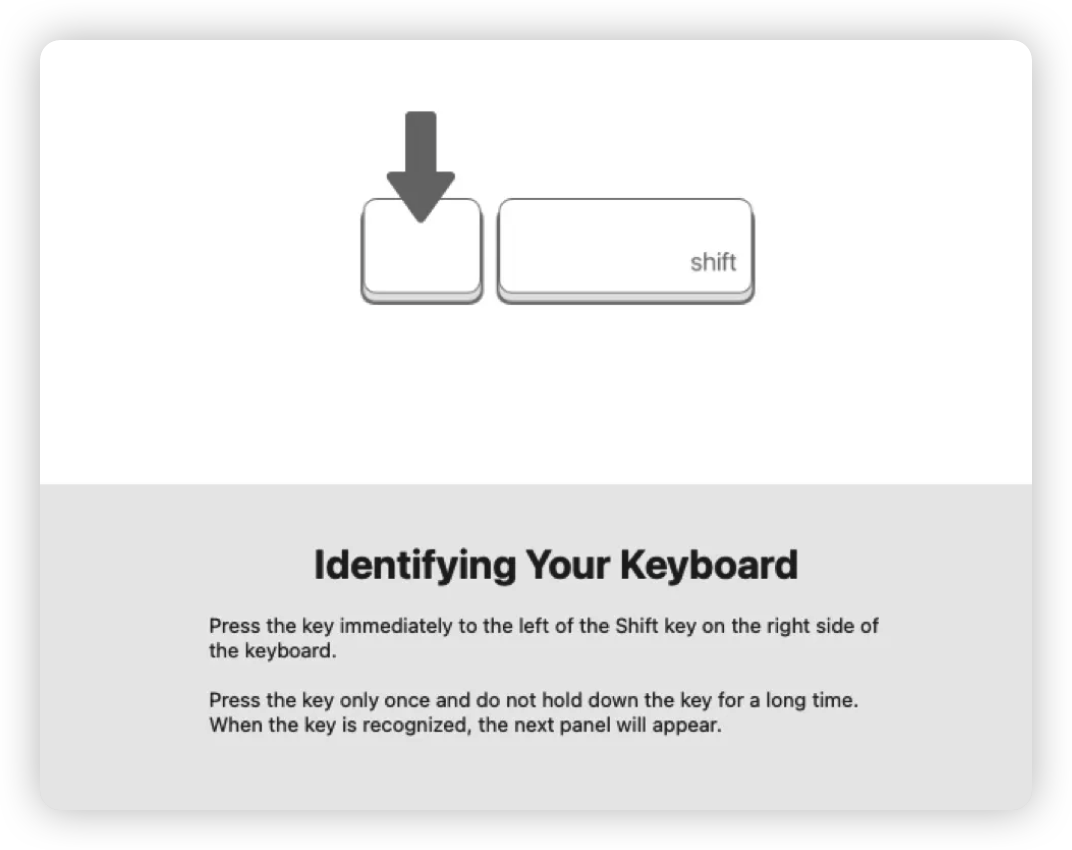
이후 macOS가 Elytra를 표준 ANSI 키보드로 인식하고 설정 지원을 종료합니다. 이제 키보드를 사용할 수 있습니다.
macOS가 여전히 키보드를 인식하지 못하면 배열을 직접 선택하라는 안내가 나타납니다. Elytra는 ANSI 배열을 사용하므로 ANSI를 선택해 주세요.
키보드 충전
양쪽 키보드에는 각각 배터리가 내장되어 있으며, 각 본체의 USB-C 포트로 충전합니다.
- USB-C(Type-C) 케이블로 컴퓨터에 연결하면 충전됩니다. 충전 중에는 왼쪽 표시등이 초록색으로 천천히 밝아졌다 어두워지며, 완충되면 초록색으로 계속 켜져 있다가 꺼집니다.
- 왼쪽과 오른쪽은 따로 충전할 수 있습니다. 오른쪽(Peripheral)은 일반적으로 왼쪽(Central)보다 한 번 충전으로 훨씬 오래 사용할 수 있으므로 양쪽을 동시에 충전할 필요는 없습니다.
고속 충전기를 사용하지 마세요. 키보드는 5V/1A 입력만 지원합니다. 컴퓨터의 USB 포트에 연결하여 충전하는 것을 권장합니다.
표시등 알아보기
각 키보드에는 표시등이 두 개 있습니다. 양쪽 모두 왼쪽 표시등은 배터리와 충전 상태를, 오른쪽 표시등은 연결 상태를 나타냅니다.
왼쪽 키보드(Central)
| 표시등 | 색상 | 동작 | 의미 |
|---|---|---|---|
| 왼쪽(바깥쪽) 표시등 | 🟢 초록색 | 천천히 밝아졌다 어두워짐 / 계속 켜짐 | 충전 중 / 충전 완료 |
| 왼쪽(바깥쪽) 표시등 | 🔴 빨간색 | 깜빡임 | 배터리 부족 — 충전 케이블을 연결해 주세요 |
| 왼쪽(바깥쪽) 표시등 | 🔵 파란색 | 느리게 깜빡임 | 오른쪽(Peripheral) 키보드 검색 중 |
| 오른쪽(안쪽) 표시등 | 🔵 / 🟢 / 🔴 | 빠르게 깜빡임 | Bluetooth 페어링 모드(검색 가능). 색상은 Bluetooth 프로필을 나타냄 |
| 오른쪽(안쪽) 표시등 | — | 잠시 켜진 후 꺼짐 | 컴퓨터에 연결됨 |
오른쪽 키보드(Peripheral)
| 표시등 | 색상 | 동작 | 의미 |
|---|---|---|---|
| 왼쪽(안쪽) 표시등 | 🟢 초록색 | 천천히 밝아졌다 어두워짐 / 계속 켜짐 | 충전 중 / 충전 완료 |
| 왼쪽(안쪽) 표시등 | 🔴 빨간색 | 깜빡임 | 배터리 부족 — 충전 케이블을 연결해 주세요 |
| 오른쪽(바깥쪽) 표시등 | 🔵 파란색 | 느리게 깜빡임 | 왼쪽(Central) 키보드 검색 중 |
| 오른쪽(바깥쪽) 표시등 | 🔵 파란색 | 잠시 켜진 후 꺼짐 | 왼쪽 키보드에 연결됨 |
2부: 키 설정 및 고급 기능
Vial로 키 설정하기
Elytra는 별도의 프로그램을 설치하지 않고 웹 브라우저에서 바로 키맵을 변경할 수 있습니다. 변경 사항은 즉시 적용됩니다.
Linux 사용자: 브라우저가 키보드에 접근할 수 있도록 udev 규칙을 설정해야 합니다. 이 규칙이 없으면 Vial이 기기를 인식하지 못합니다. 공식 가이드 Vial: Linux의 udev 규칙을 따른 후, 키보드 케이블을 분리했다가 다시 연결해 주세요.
-
왼쪽 키보드를 USB로 컴퓨터에 연결합니다.
-
Chromium 기반 브라우저(Chrome 또는 Edge)를 열고 vial.rocks에 접속합니다.
-
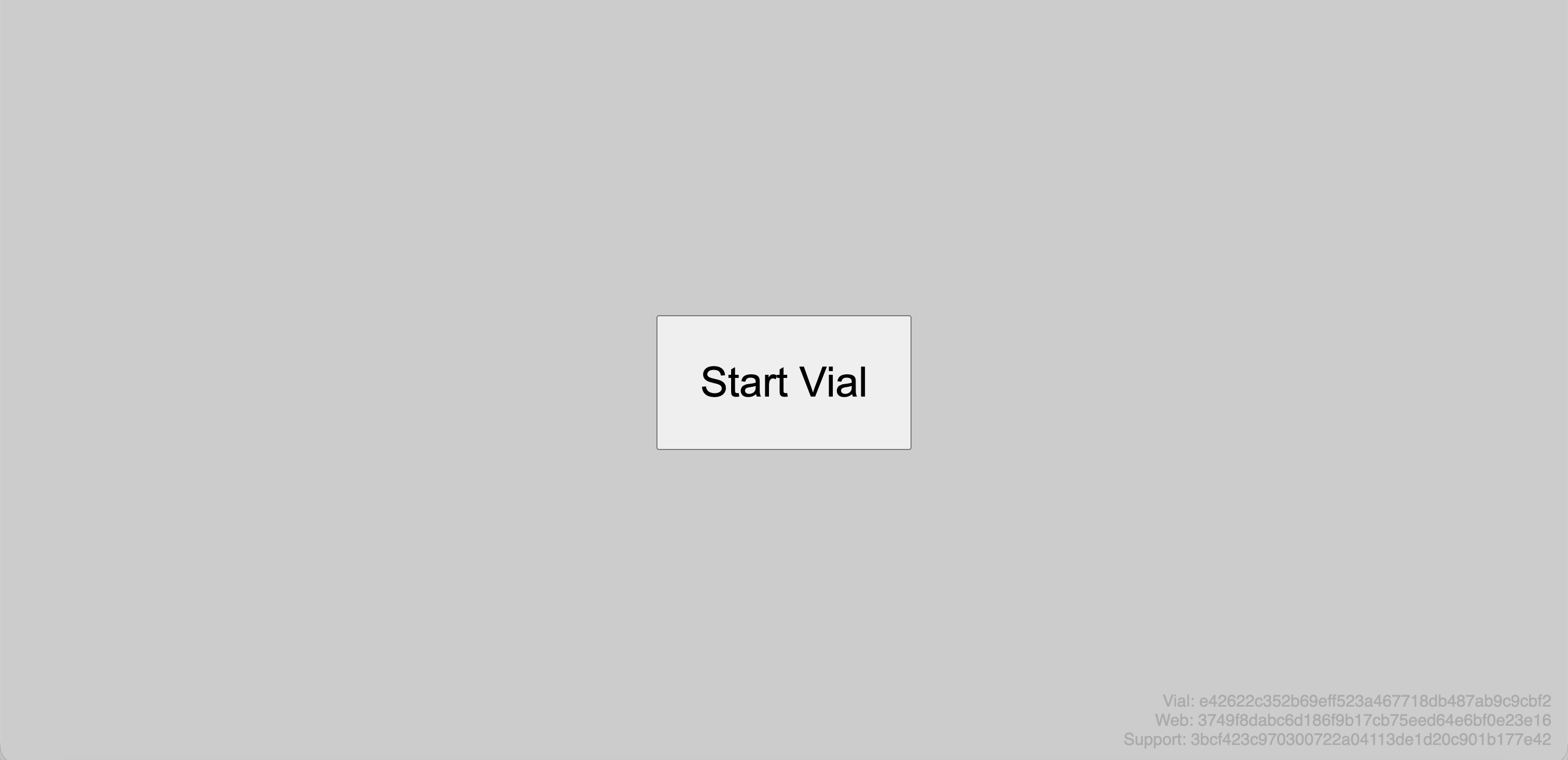
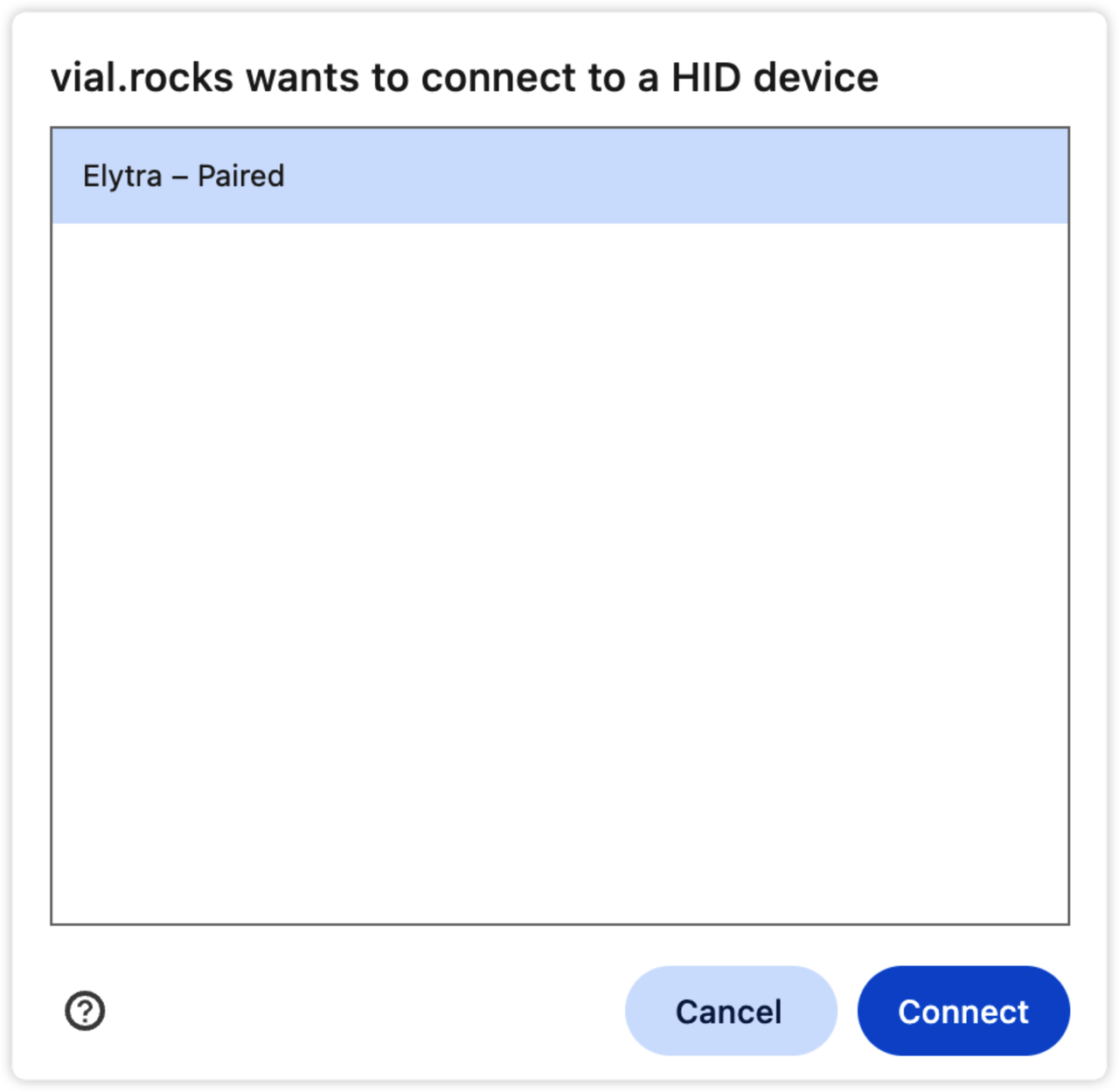
Start Vial을 클릭한 뒤, 팝업 창에서 Elytra를 선택하고 Connect를 클릭합니다.
-
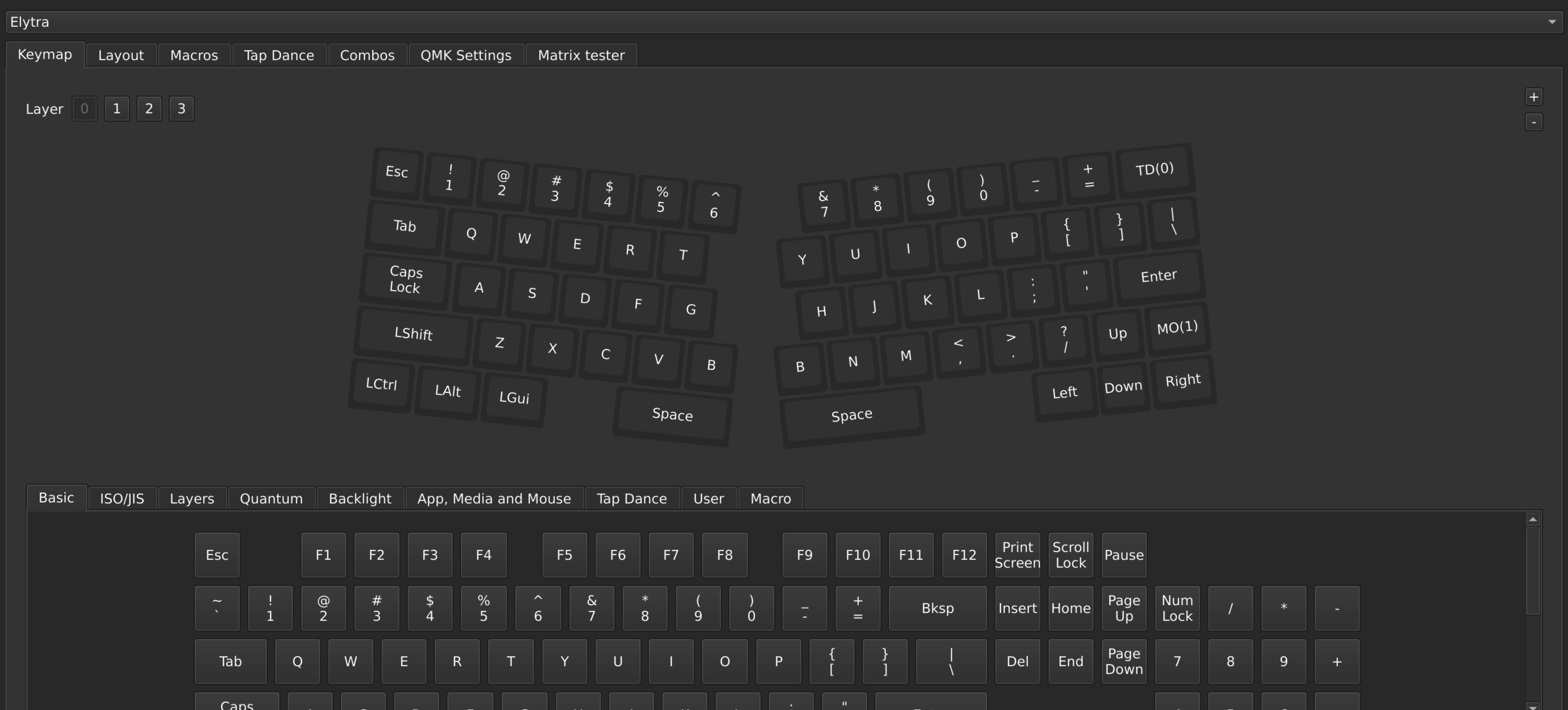
키맵 편집 화면이 나타납니다. 화면에서 키를 클릭하여 여러 레이어의 키 기능을 변경할 수 있습니다. 변경 사항은 즉시 자동으로 저장됩니다.
-
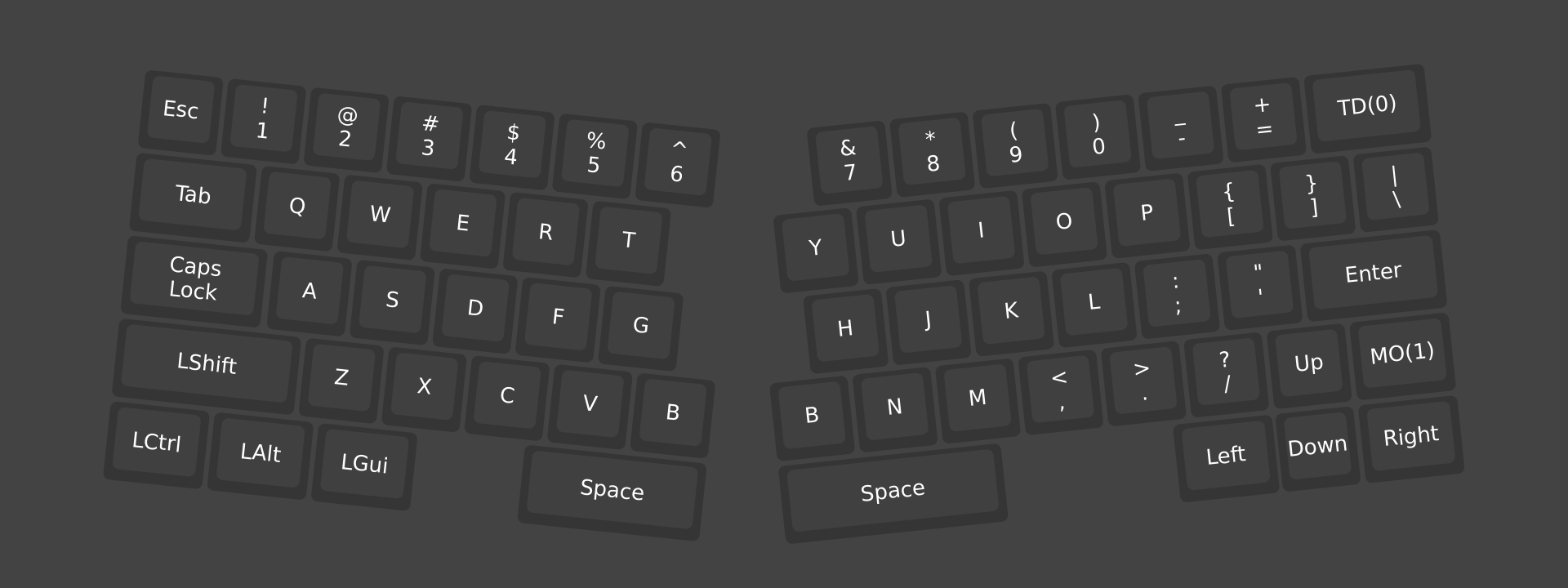
기본 배열:
-
Layer 0(기본 레이어):
-
Layer 1(
Fn을 누른 상태에서 사용):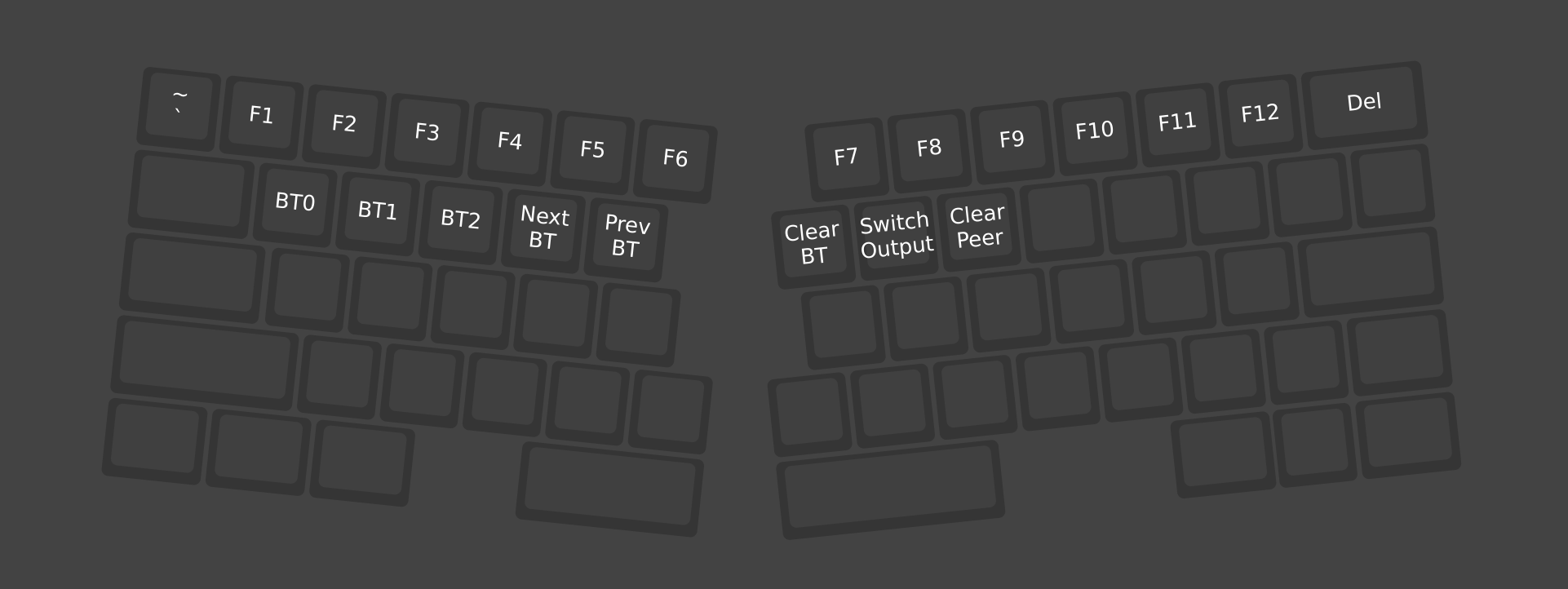
-
신호 간섭으로 인해 연결이 실패하는 경우가 있습니다. 이때는 페이지를 새로고침하고 다시 시도해 주세요.
Bluetooth 기기 전환 및 출력 모드
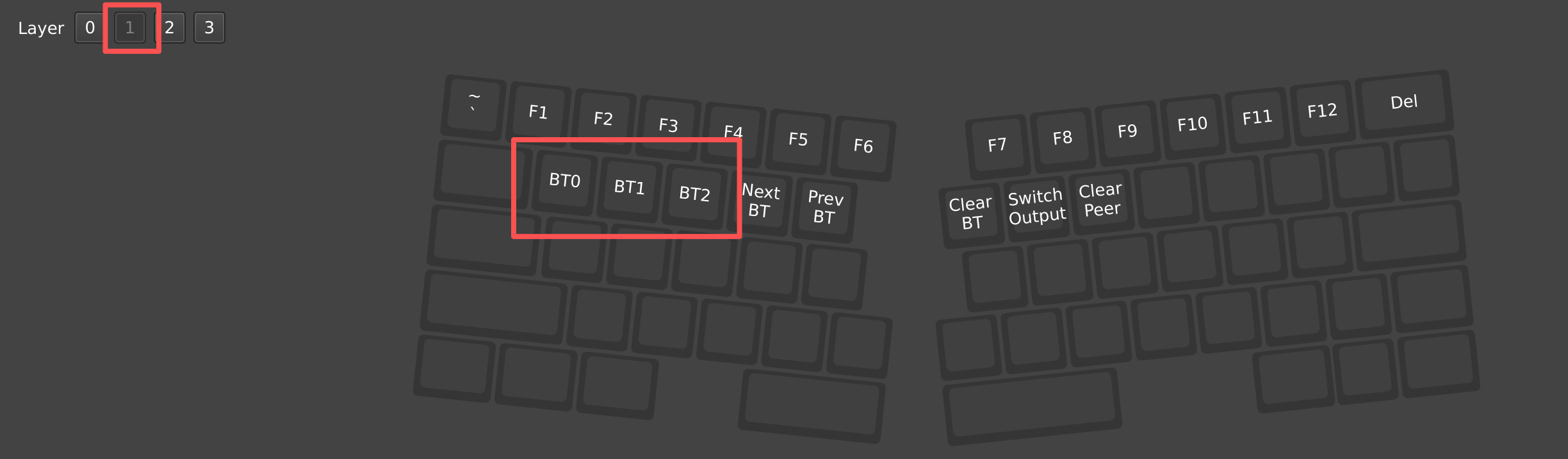
여러 기기 간 전환. Elytra는 여러 기기에 연결할 수 있습니다. Vial의 User 탭에서
BT0, BT1, BT2를 키에 지정하면 컴퓨터, 태블릿, 휴대폰 사이를 간편하게 전환할 수 있습니다.
기본 설정에서는 Layer 1에 배치되어 있습니다(Fn을 누른 상태에서 사용).
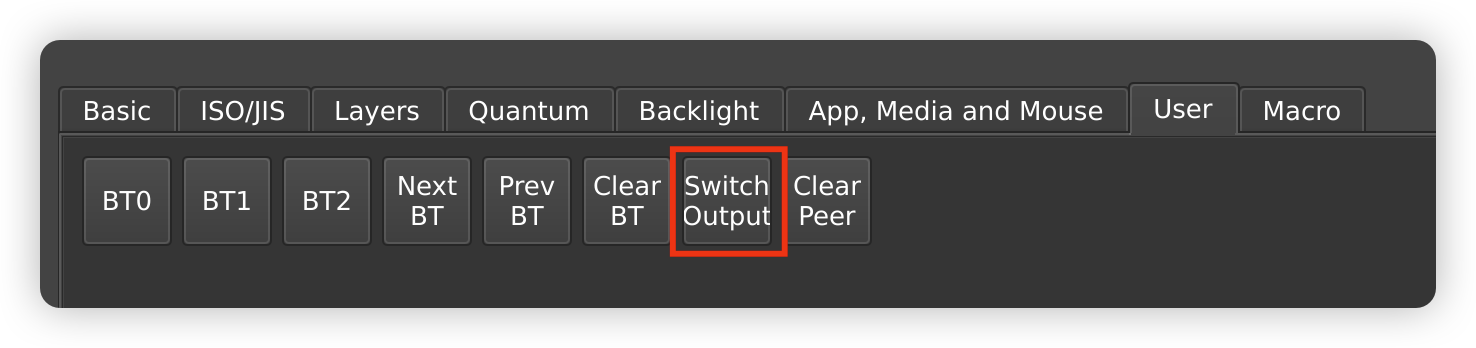
출력 모드 전환. Elytra의 기본 설정은 USB 우선입니다. Vial의 User 탭에서
Switch Output 키를 지정하면 Bluetooth 우선 모드로 전환할 수 있습니다.
- USB 우선(기본값):
- USB 연결 시 → USB로 키 입력을 전송합니다.
- USB 분리 시 → 자동으로 Bluetooth로 전환합니다.
- Bluetooth 우선:
- 항상 Bluetooth를 기본 연결로 사용합니다.
- 케이블이 연결되어 있어도 충전만 하며, 키 입력은 Bluetooth로 전송합니다.
텐팅 키트 사용하기
별도 판매
텐팅 키트는 선택 구매 액세서리이며 키보드 기본 구성품에 포함되지 않습니다.
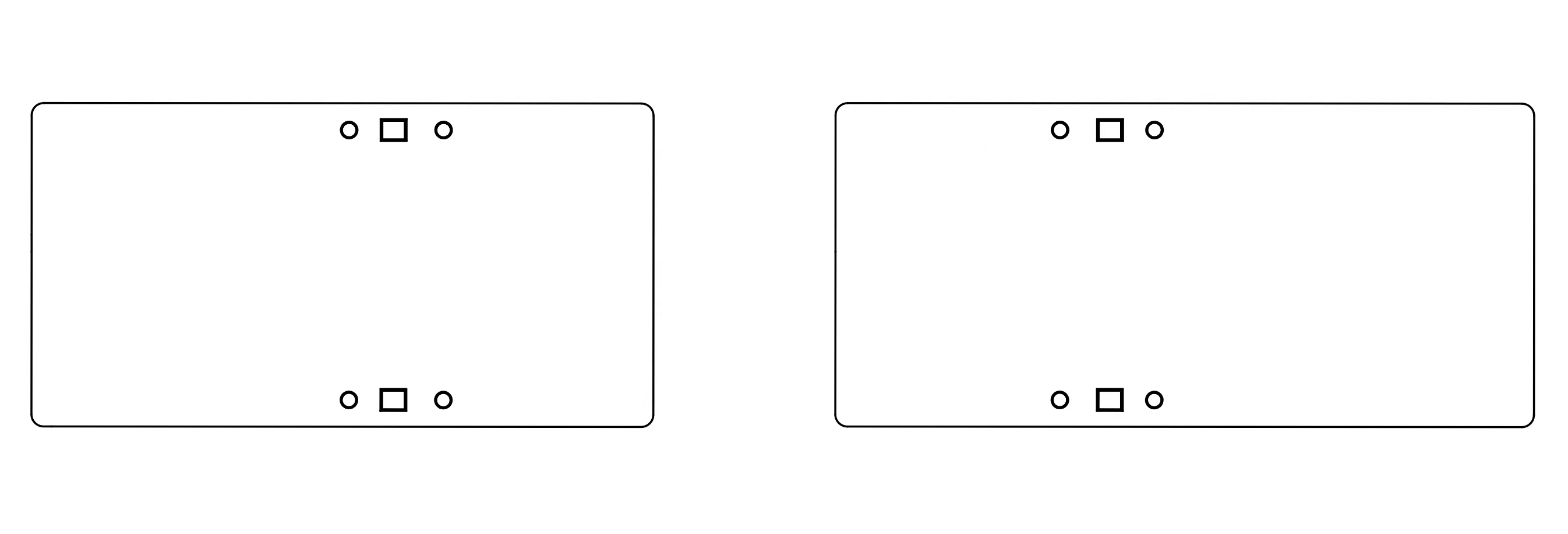
CNC 가공 알루미늄 텐팅 키트는 인체공학적인 자세를 위해 설계되었습니다. 키보드의 중앙을 높여 손을 더 자연스러운 위치에 놓을 수 있게 하며, 손목의 부담과 안쪽으로 돌아가는 정도를 줄여 줍니다.
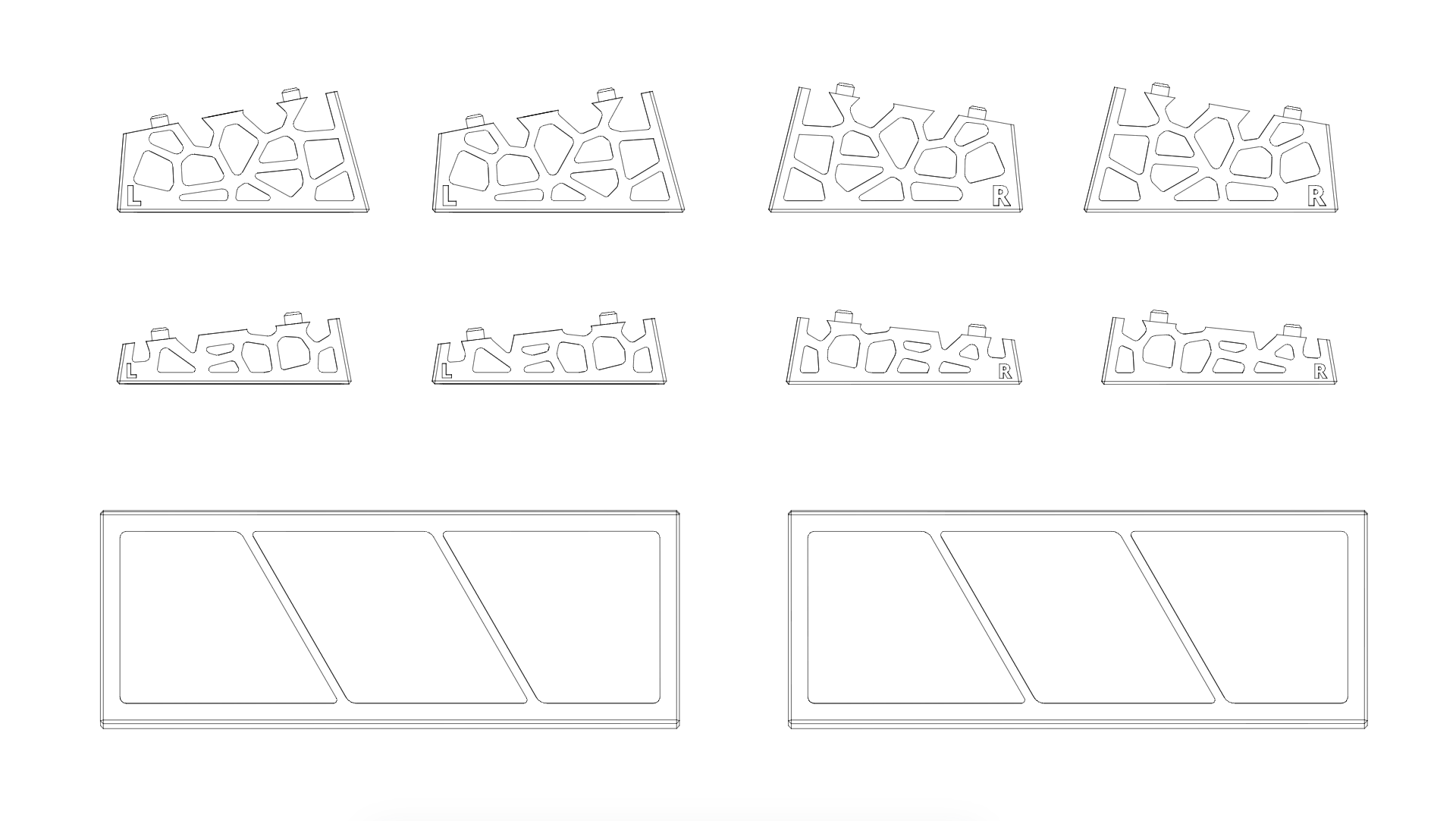
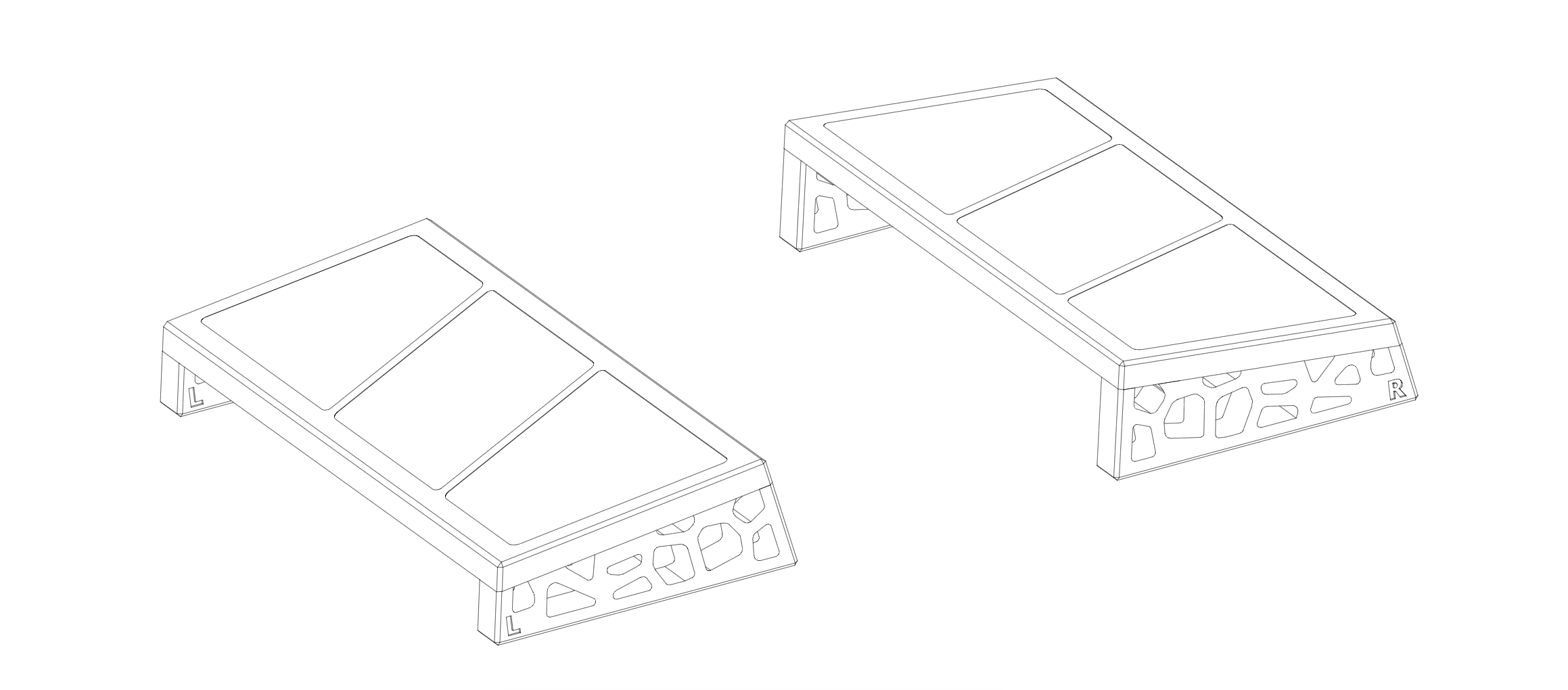
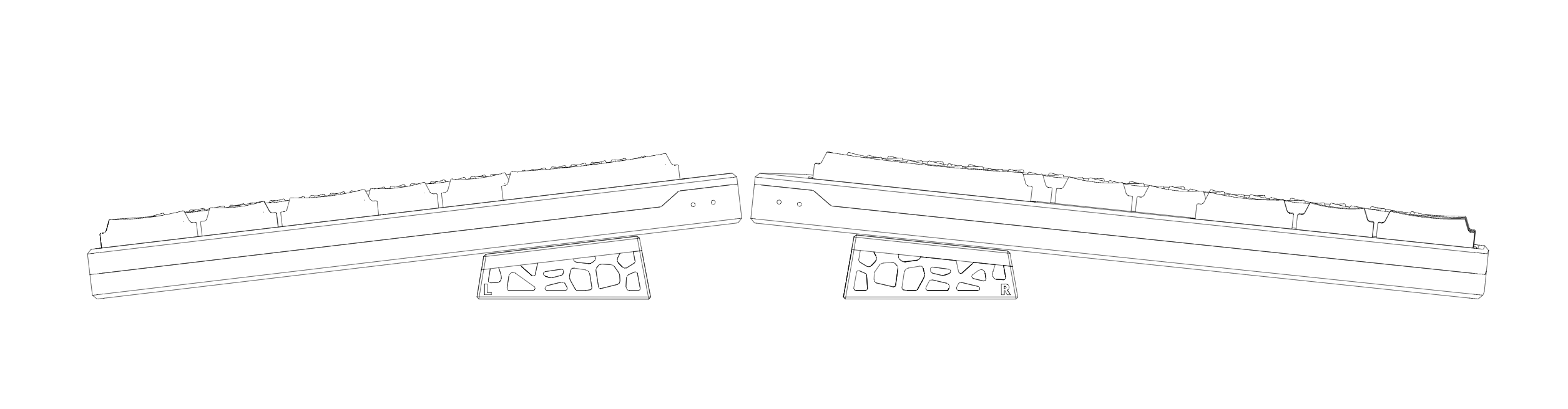
구성품. 키트는 키보드를 받치는 받침판과 높이를 조절하는 자석식 측면 지지대로 구성됩니다. 측면 지지대는 6°와 10°의 두 가지 각도를 제공하며 왼쪽용과 오른쪽용이 구분되어 있습니다. 손목 받침대 키트도 구매한 경우, 각 방향에 측면 지지대가 4개씩 제공됩니다.
조립 방법:
-
각도를 선택합니다. 원하는 각도(6° 또는 10°)에 맞는 측면 지지대를 받침판에 부착합니다. 자석으로 쉽게 고정됩니다.
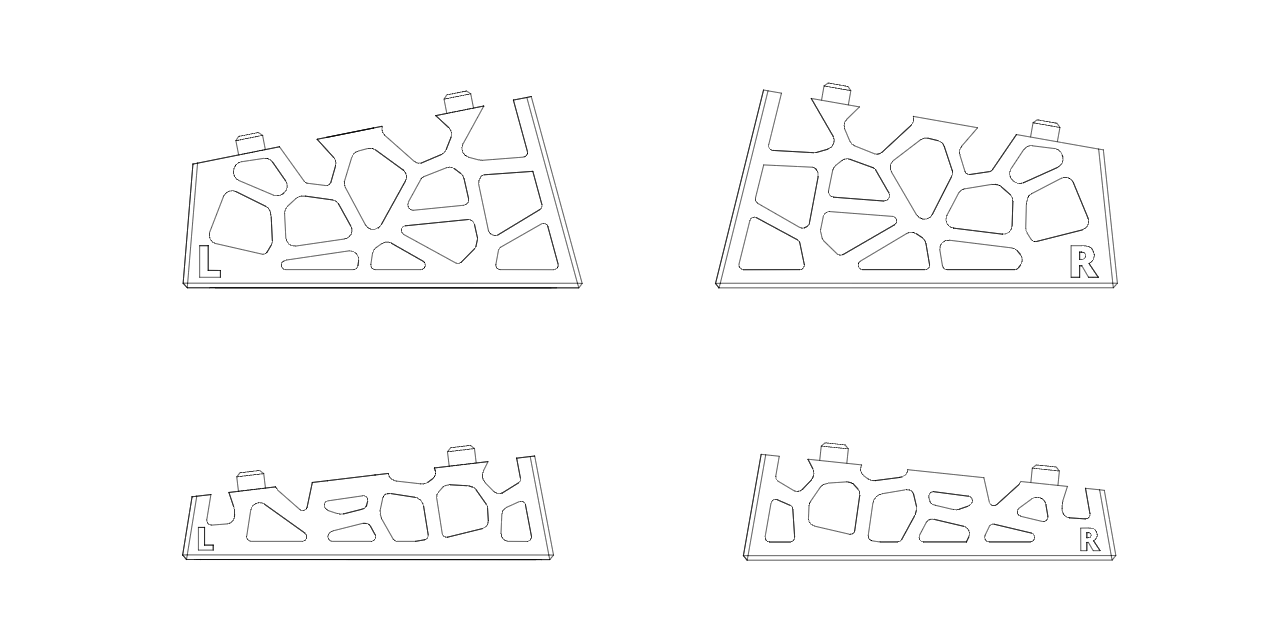
측면 지지대에는 L(왼쪽)과 R(오른쪽) 표시가 있습니다. 받침판은 좌우 공용으로 사용할 수 있습니다.
-
키보드를 올립니다. 조립한 텐팅 받침대를 높은 쪽이 안쪽에서 서로 마주 보도록 책상 위에 놓습니다. 왼쪽 키보드는 L 받침대에, 오른쪽 키보드는 R 받침대에 올려 밀착시킵니다.
-
손목 받침대를 부착합니다(선택 사항). 손목 받침대 키트를 구매한 경우, 받침대의 자석 부착점을 측면 지지대에 맞추어 고정합니다.
3부: 펌웨어 업데이트 및 문제 해결
펌웨어 업데이트 가이드
최적의 성능과 안정성을 위해 펌웨어를 업데이트할 때 아래의 표준 UF2 절차를 따라 주세요.
시작하기 전에 키맵을 백업하세요. 펌웨어를 설치하면 기본 키맵으로
초기화되어 Vial에서 설정한 키, 레이어 및 기타 설정이 지워집니다. 먼저 Vial을
열고 Save current layout을 클릭하여 키맵을 .vil 파일로 내보내세요.
펌웨어 설치 후 Load saved layout으로 해당 파일을 불러오면 사용자 설정을
복원할 수 있습니다.
중요: 왼쪽(Central)과 오른쪽(Peripheral)의 펌웨어 파일은 서로 완전히 다릅니다. 반드시 각 키보드에 맞는 파일을 설치해 주세요.
-
기존 페어링을 삭제합니다. 컴퓨터나 휴대폰의 Bluetooth 기기 목록에서 "Elytra"를 삭제합니다.
-
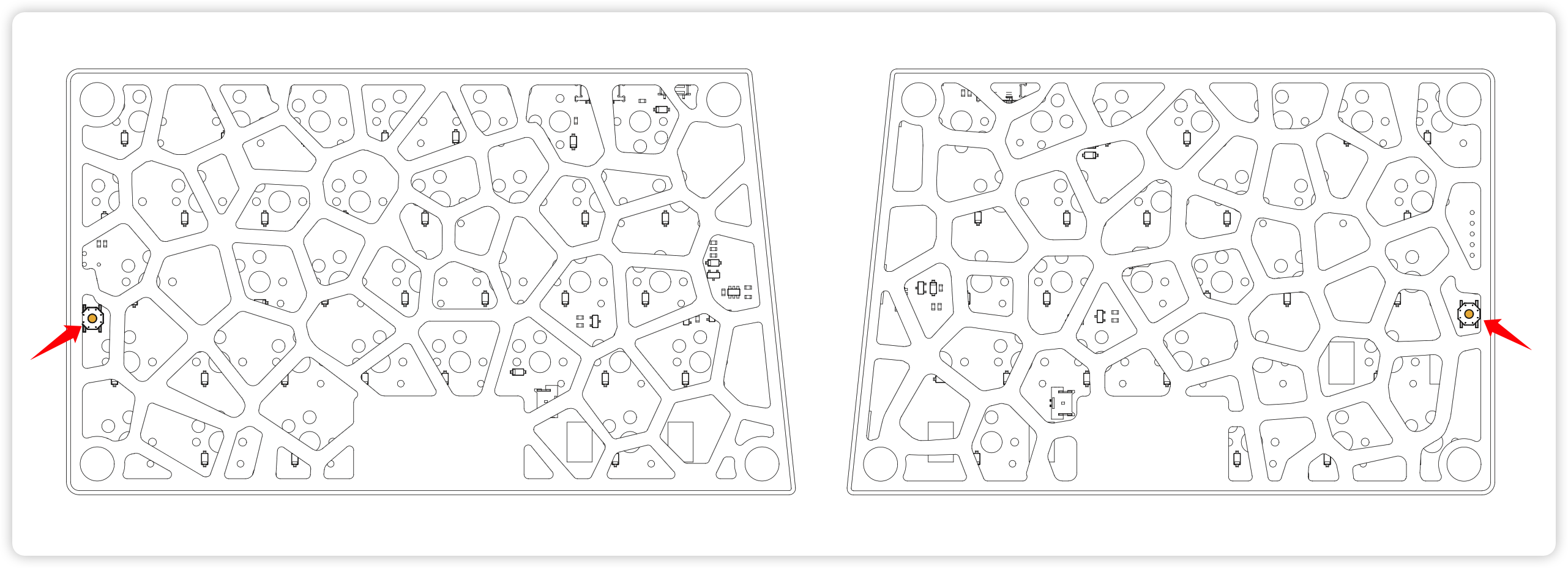
오른쪽(Peripheral) 키보드를 연결합니다. USB-C 데이터 케이블로 오른쪽 키보드를 컴퓨터에 연결합니다. 아래쪽 가장자리에 있는 리셋 버튼을 빠르게 두 번 눌러 업데이트 모드로 진입합니다.
-
Elytra라는 드라이브가 나타나며, 안에는
CURRENT.UF2,INDEX.HTM,INFO_UF2.TXT의 세 파일이 있습니다.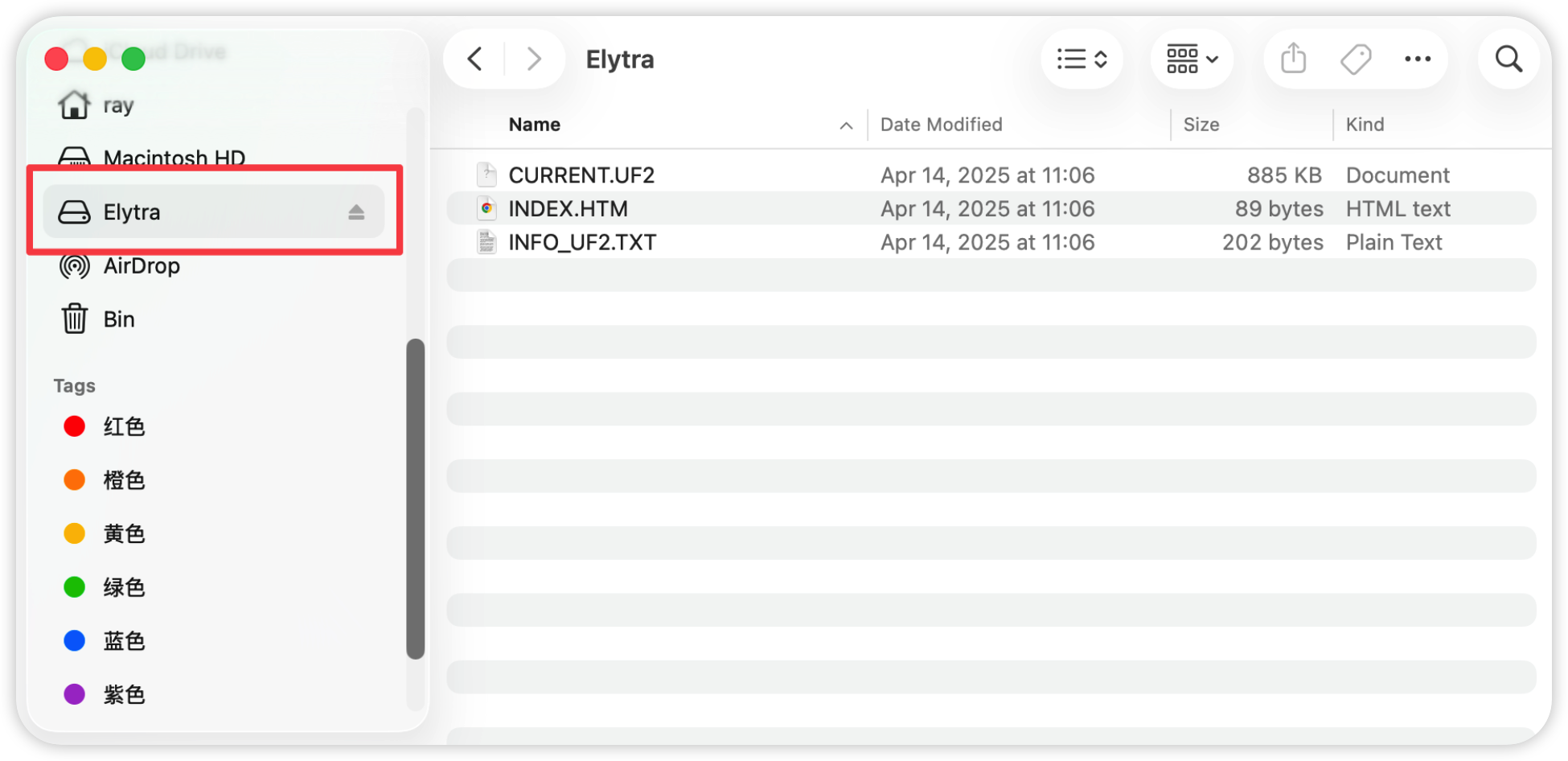
-
오른쪽 펌웨어를 설치합니다.
elytra-peripheral.uf2를 "Elytra" 드라이브에 복사합니다.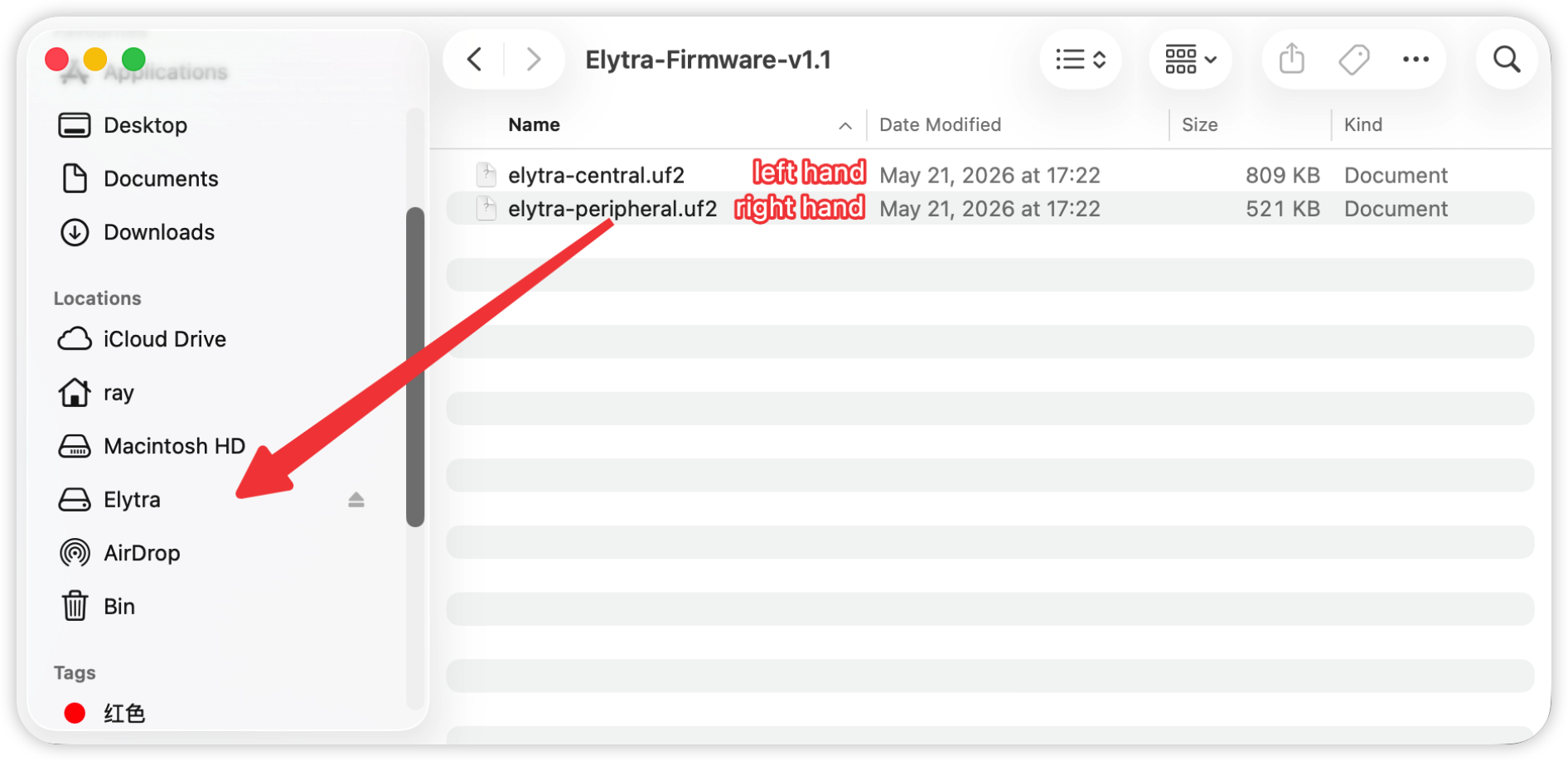
드라이브가 자동으로 연결 해제되는 것은 정상이며, 펌웨어 설치가 완료되었다는 뜻입니다. 파일 복사가 끝나면 새 펌웨어를 적용하기 위해 기기가 재시작하므로 "Elytra" 드라이브가 자동으로 사라집니다. 이때 운영체제에서 경고가 표시될 수 있습니다. macOS에서는 "디스크가 제대로 추출되지 않음" 알림(오류 -36), Linux에서는 파일 관리자(예: GNOME Files / Nautilus)에 쓰기 오류, I/O 오류 또는 "기기 연결 해제" 메시지가 표시될 수 있습니다. 이는 예상된 동작이며 설치 실패가 아닙니다.
드라이브를 직접 꺼내거나 정해진 시간 동안 기다릴 필요는 없습니다. "Elytra" 드라이브가 사라지면 펌웨어 쓰기가 완료된 것입니다. 키보드는 몇 초 안에 재시작하여 사용할 준비가 됩니다. 그 후 케이블을 분리하고 다음 단계로 진행해 주세요.
-
왼쪽(Central) 펌웨어를 설치합니다. 오른쪽 키보드에서 케이블을 분리한 뒤 왼쪽 키보드에 연결합니다. 리셋 버튼을 빠르게 두 번 누르고, 이번에는
elytra-central.uf2를 복사합니다.
복구 방법: 실수로 잘못된 펌웨어를 설치해도 걱정하지 마세요. 리셋 버튼을 다시 빠르게 두 번 누른 뒤 올바른 펌웨어 파일을 복사하면 덮어써서 복구할 수 있습니다.
좌우 키보드 다시 페어링하기
좌우 키보드의 연결이 끊어진 경우(오른쪽 키보드의 파란색 표시등이 계속 느리게 깜빡이는 경우), Clear Peer 기능으로 페어링을 초기화할 수 있습니다.
-
왼쪽 키보드를 컴퓨터에 연결하고 Vial을 엽니다. User 탭에서 누르기 편한 왼쪽 키 하나에
Clear Peer기능을 임시로 지정합니다.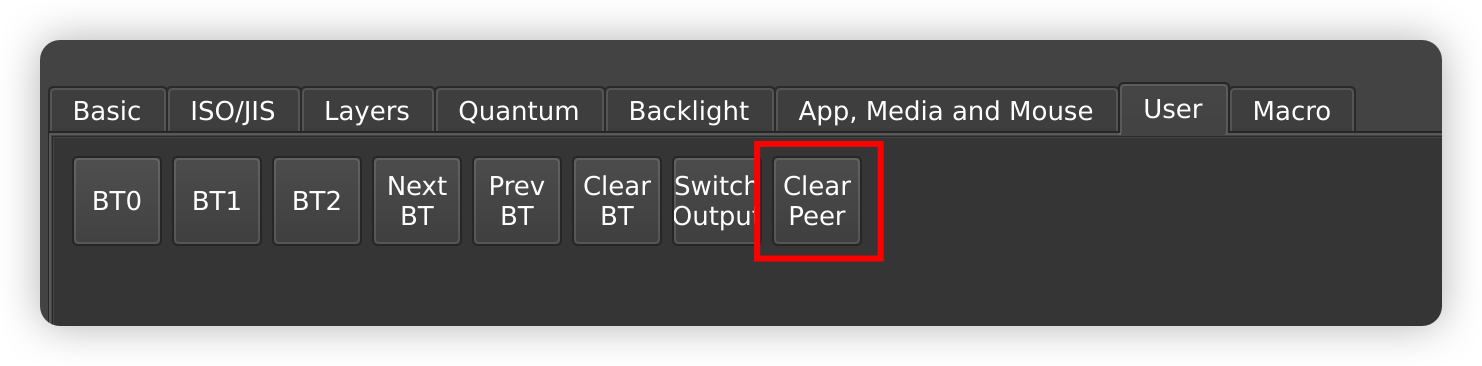
-
지정한 키를 8초 동안 길게 누릅니다.
-
USB 케이블을 분리하고 양쪽 키보드의 전원을 끕니다. 3초 후 다시 켜면 양쪽 표시등이 파란색으로 천천히 밝아졌다 어두워지며, 서로 자동으로 다시 페어링됩니다.
여러 세트의 키보드를 페어링할 때는 서로 다른 세트가 잘못 연결되지 않도록 한 번에 한 세트만 전원을 켜 주세요.
절연 패드 교체
키보드에는 하부 케이스 모양에 맞춰 가운데가 뚫린 절연 패드가 기본으로 장착되어 있으며, 상자에는 전체를 덮는 절연 패드도 포함되어 있습니다. 다음 절차로 교체할 수 있습니다.
-
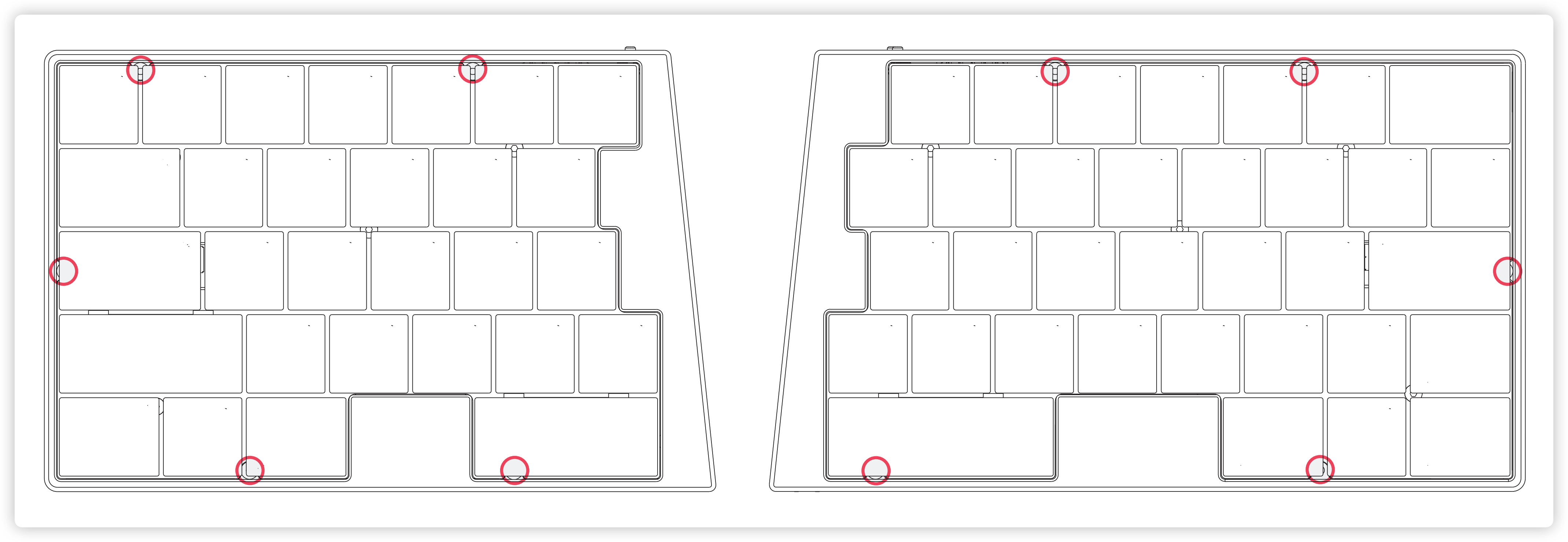
키캡을 모두 제거한 뒤, 아래 그림에 표시된 위치의 나사를 풉니다.
-
상부 케이스와 하부 케이스를 분리합니다.
-
아래 그림에 표시된 위치의 나사를 풉니다.
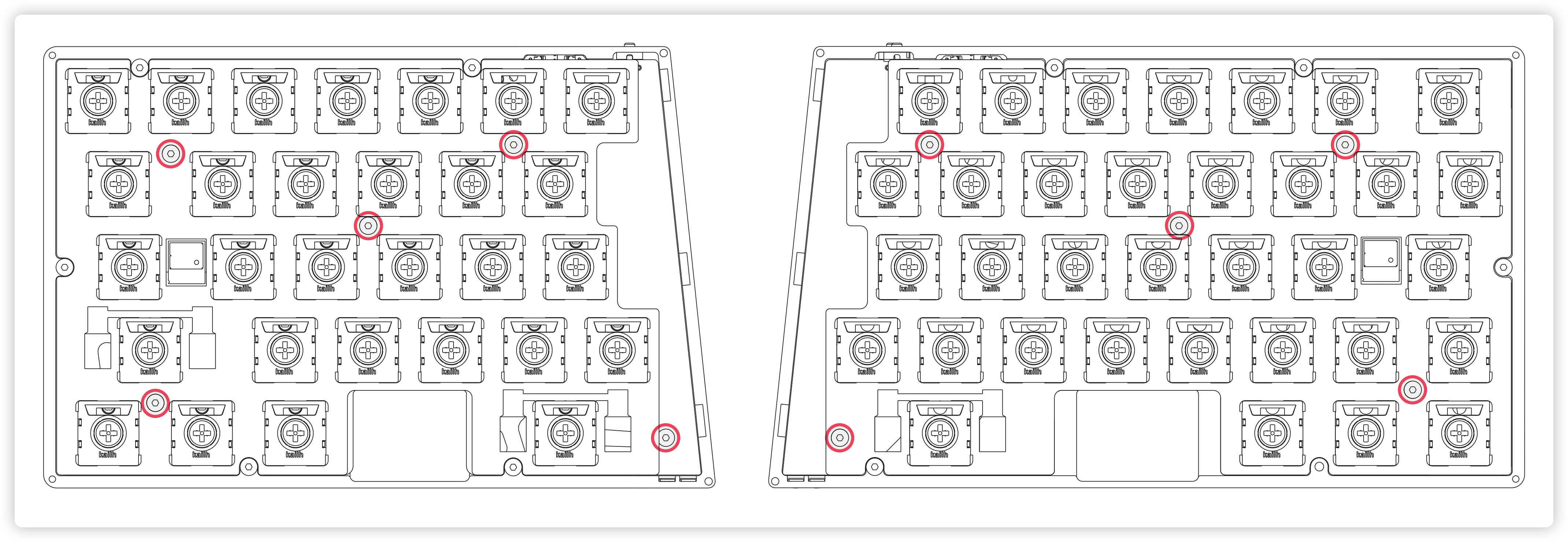
-
내부 조립체를 꺼내 절연 패드를 교체합니다.
-
내부 조립체와 상부 케이스를 다시 조립한 뒤, 키캡과 나사를 장착합니다.
자주 묻는 질문
Q: USB를 연결해도 키보드가 반응하지 않고 Vial에서도 찾을 수 없습니다. 왜 그런가요?
A: USB 케이블이 왼쪽 키보드에 직접 연결되어 있는지 확인해 주세요. 오른쪽 키보드의 USB-C 포트는 충전 전용이며 데이터를 전송하지 않습니다.
Q: 컴퓨터의 Bluetooth 목록에서 키보드를 찾을 수 없거나 페어링이 되지 않습니다. 어떻게 해야 하나요?
A: 연결 문제는 대부분 오래된 Bluetooth 드라이버로 인해 발생합니다. 네트워크 어댑터 제조사 웹사이트에서 최신 버전으로 업데이트하는 것을 강력히 권장합니다. 특히 Intel 어댑터는 최신 안정 드라이버(24.10.00 이상)로 업데이트하면 대부분 바로 해결됩니다. Intel Bluetooth 드라이버 다운로드를 참고해 주세요.
Q: Bluetooth 연결이 자주 끊기거나 키 입력 지연이 심합니다.
A: 컴퓨터의 Bluetooth 안테나와 키보드 사이에 금속 모니터 받침대나 두꺼운 책상 등의 장애물이 있는지 확인해 주세요. 컴퓨터 또는 안테나의 위치를 조절하여 왼쪽(Central) 키보드까지의 경로를 확보하고, 왼쪽과 오른쪽 키보드 사이에도 장애물이 없도록 해 주세요.
Q: 여기에 없는 문제가 있습니다.
A: 도움이 필요하시면 문제에 대한 자세한 설명과 함께 support@elimkeys.com으로 문의해 주세요. 최대한 빠르게 답변드리겠습니다.
4부: 펌웨어 다운로드
V1.4
변경 사항
- 개선: 왼쪽(Central) 키보드의 배터리 사용 시간이 이전보다 약 3~4배 길어졌습니다.
- 수정: 절전 모드에서 깨어난 후 키 입력이 지연되는 문제를 해결했습니다.
- 추가: 매크로에서 BT 키를 설정할 수 있습니다.
- 추가: 매크로에서 PDF 키를 설정할 수 있습니다.
다운로드
- Elytra 펌웨어 v1.4
- 체크섬: sha256:35665b2a2f54ccc92c173e2af30f794eceae0185395b67c8b7b0f5054c45baf6
V1.3
변경 사항
- 변경: 최대 콤보 수를 16개로 늘렸습니다.
- 수정: 충전 전용 USB 연결로 전원을 공급할 때 BLE 출력이 중단되는 문제를 해결했습니다.
다운로드
- Elytra 펌웨어 v1.3
- 체크섬: sha256:96043c4b736ec22c96ed4fddf59bcd2227d91b3fd404e621786b00b8d1ab250f
V1.2
변경 사항
- 수정: Bluetooth 호환성을 개선했습니다.
- 수정: 좌우 키보드 간 연결에 지나치게 오래 걸리는 문제를 해결했습니다.
- 추가: Vial의 PDF 키를 지원합니다.
다운로드
- Elytra 펌웨어 v1.2
- 체크섬: sha256:58b25a77b1a0438f20be38618e3240160727384319d5b57d20715aec06498dca
V1.1
변경 사항
- 수정: 전반적인 안정성 문제를 해결했습니다.
- 개선: USB 케이블을 연결해도 BLE 연결을 유지하여 USB와 BLE 기기 사이를 원활하게 전환할 수 있습니다.
다운로드
- Elytra 펌웨어 v1.1
- 체크섬: sha256:9d05d1cd231dc23ca9c922d49ed099286e2d466239fc16cff11696034b308b95
V1.0
변경 사항
- 최초 릴리스.
다운로드
- Elytra 펌웨어 v1.0
- 체크섬: sha256:3d2599f8e1f4ad88a4305ebc5ac4798dd42ad7e7276538defae60f1af8878be9