
Elytra
Elytra 完全ワイヤレス分割エルゴノミクスキーボードのユーザーガイド —— 開封、ペアリング、Vial でのキーリマップ、テンティングキット、ファームウェア更新、トラブルシューティング。
Elytra 分割キーボードへようこそ。本ガイドでは、初回ペアリングから、カスタム設定や高度な機能の習得まで、順を追って解説します。
第1部:開封とクイックスタート
このセクションでは、基本的なセットアップを完了し、数分でタイピングを始められるようサポートします。
同梱物
Elytra のパッケージは上下2層のトレイを採用しており、各層にキーボードの片側が収納されています。 アクセサリーボックスは側面にあります。開封時は両方の層と側面のボックスを必ずご確認ください。
- 2層トレイ: 各層にキーボードの片側 —— 左(セントラル / Central)と右(ペリフェラル / Peripheral)。
- アクセサリーボックス(側面): USB-C ケーブル、予備スイッチ、交換用キーキャップ、 テンティングキット(別売)、ウェルカムカード。
電源のオン/オフ
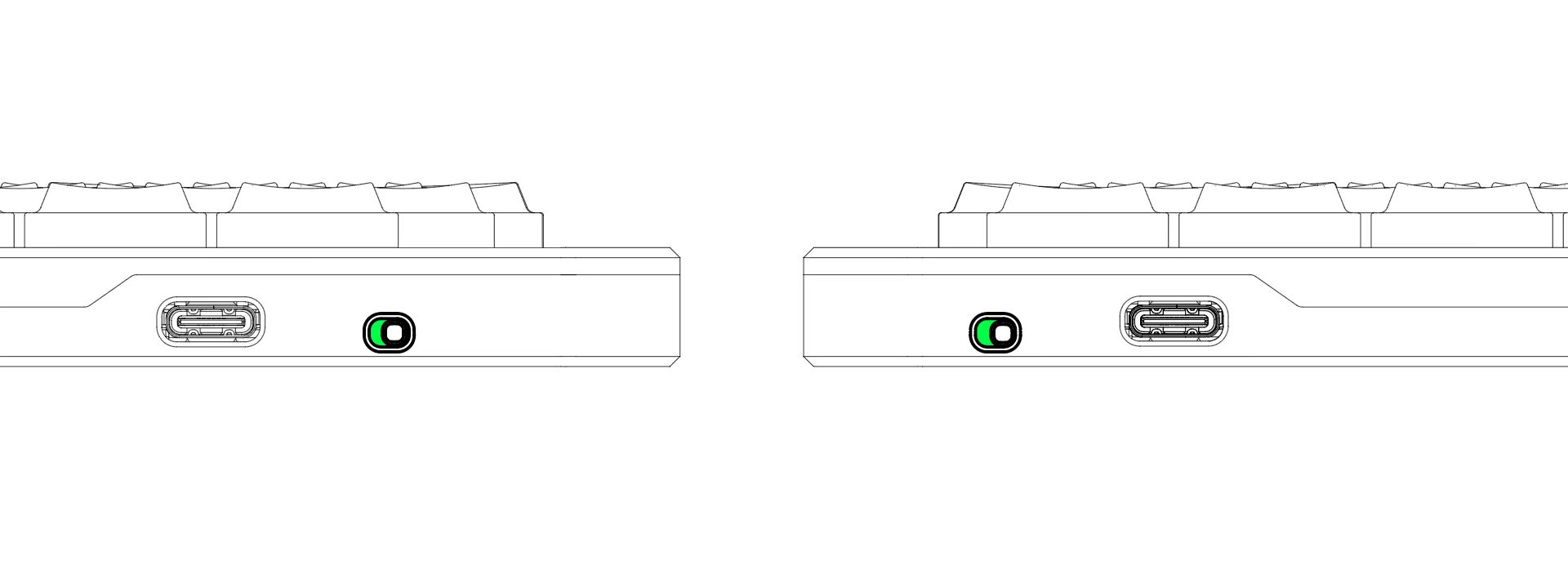
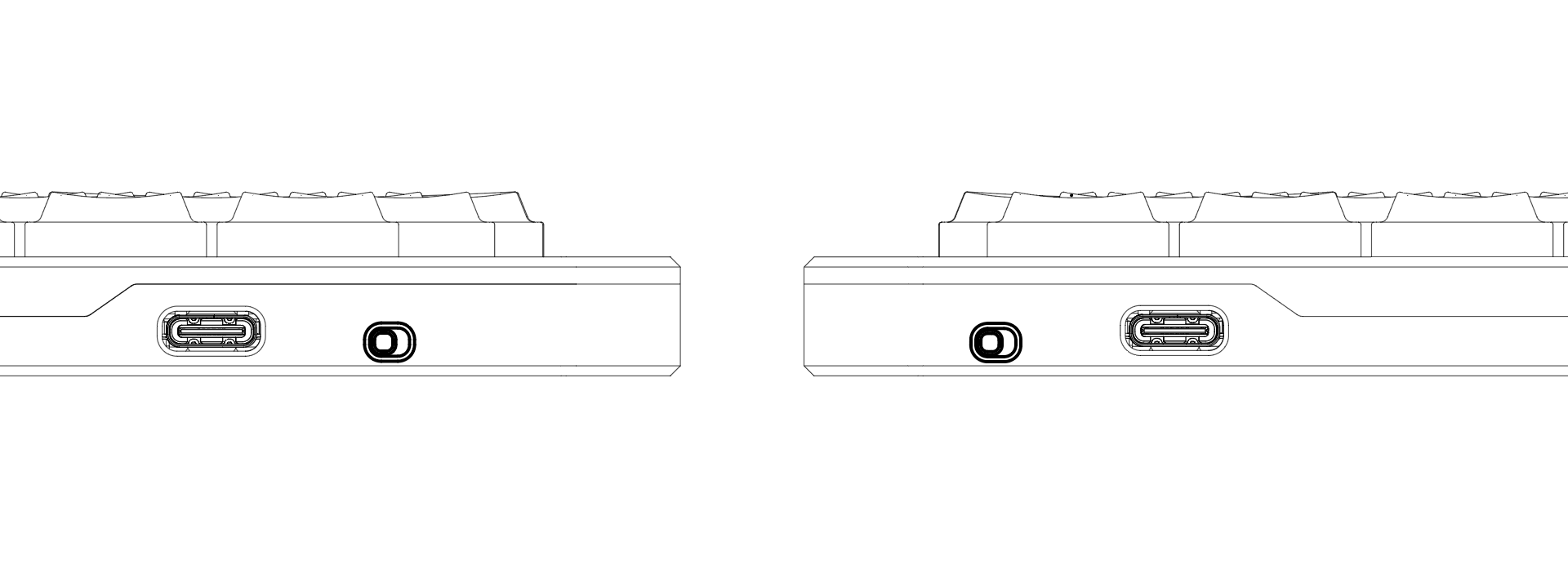
電源スイッチは、左右それぞれの本体内側、USB-C ポートの近くにあります。
- 電源オン: スイッチを(スイッチに向かって)右へスライドします。
- 電源オフ: スイッチを(スイッチに向かって)左へスライドします。
接続する
Elytra は工場出荷時にペアリング済みです。ほとんどの場合、左(セントラル)を USB または Bluetooth で コンピューターに接続するだけで、すぐにタイピングを開始できます。
ワンポイント: 初回の電源投入時に右側のインジケーターが青く点滅しても、ご心配なく —— これは正常な動作で、 左右が同期している状態です。約 10 秒ほど待つと、自動的に接続が完了します。
有線モード(初回利用におすすめ)
- 付属の USB-C ケーブルで**左(セントラル)**をコンピューターに接続します。
- 右(ペリフェラル)の USB-C ポートは充電専用で、データ転送はできません。
Bluetooth モード
Elytra は Bluetooth 5.0 以上に対応しています。
- 左右両方の電源スイッチがオンになっていることを確認します。
- デバイスの Bluetooth メニューを開き、**「Elytra」**を検索して接続します。
ワイヤレスペアリングの前に必ずお読みください。 ワイヤレスに関するトラブルの大半 —— デバイスが見つからない、 ペアリングに失敗する、接続が途切れる —— は、コンピューター側の Bluetooth またはネットワークアダプターの ドライバーが古いことが原因です。
ペアリングの前に、お使いのコンピューター/マザーボードメーカーのウェブサイト(または Intel/Realtek などの チップメーカー)にアクセスし、Bluetooth ドライバーを最新の安定版に更新してください。OS 標準のドライバーでは、 最新の Bluetooth Low Energy (BLE) 分割デバイスを完全にサポートできないことがよくあります。
Intel ドライバーのダウンロード:Intel® Wireless Bluetooth® Drivers for Windows 10 and 11
macOS での初回セットアップ
Elytra を初めて Mac に接続すると、macOS はキーボードのレイアウトを識別するためにキーボード設定アシスタントを 起動します。これは macOS が初めて認識するキーボードに対して表示される、正常で一度きりの手順です。画面の指示に 従って操作してください:
-
左 Shift キーのすぐ右隣のキーを押すよう求められたら、
Zを押します。 -
右 Shift キーのすぐ左隣のキーを押すよう求められたら、
?/キーを押します。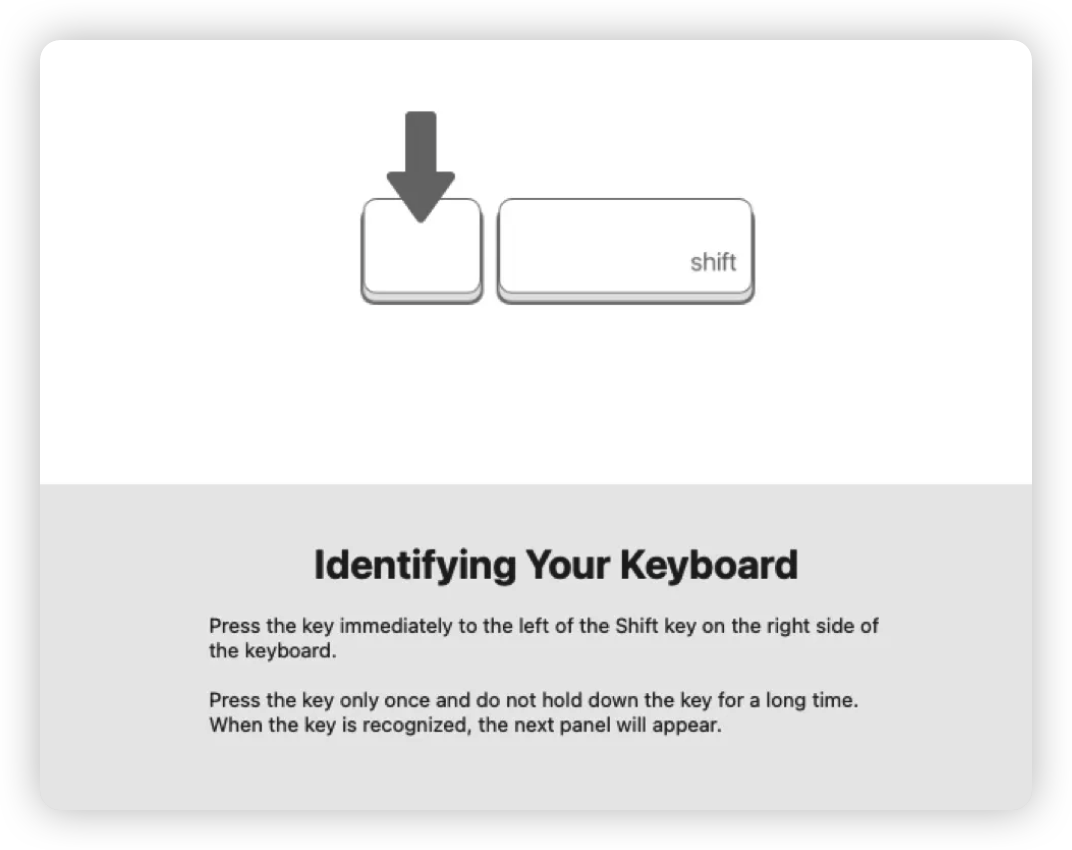
続いて macOS は Elytra を標準的な ANSI キーボードとして識別し、アシスタントを閉じます。これで キーボードが使用できる状態になります。
それでも macOS がキーボードを識別できない場合、アシスタントはレイアウトを手動で選択するよう求めます。 ANSI を選択してください —— これが Elytra で使用しているレイアウトです。
キーボードの充電
左右それぞれにバッテリーを内蔵しており、本体の USB-C ポートから充電します。
- USB-C(Type-C)ケーブルでコンピューターに接続すると充電できます。充電中は左側のインジケーターが緑色に 呼吸(点滅)し、満充電になると緑色の点灯に変わり、その後消灯します。
- 左右は個別に充電できます。右(ペリフェラル)は左(セントラル)よりも 1 回の充電で大幅に長持ちするため、 両方を同時に充電する必要はありません。
急速充電器は使用しないでください。 本キーボードは 5V/1A の入力にのみ対応しています。コンピューターの USB ポートからの充電を推奨します。
インジケーターランプの見方
左右の各本体には 2 つのインジケーターランプがあります。左右どちらの本体でも、左のランプはバッテリーと 充電の状態を、右のランプは接続状態を示します。
左キーボード(セントラル / Central)
| ランプ | 色 | 状態 | 意味 |
|---|---|---|---|
| 左(外側)ランプ | 🟢 緑 | 呼吸 / 点灯 | 充電中 / 満充電 |
| 左(外側)ランプ | 🔴 赤 | 点滅 | バッテリー残量低下 —— 接続して充電してください |
| 左(外側)ランプ | 🔵 青 | ゆっくり点滅 | 右(ペリフェラル)を検索中 |
| 右(内側)ランプ | 🔵 / 🟢 / 🔴 | 速く点滅 | Bluetooth ペアリングモード(検出可能)。色は BT プロファイル |
| 右(内側)ランプ | — | 短く点灯 → 消灯 | コンピューターに接続済み |
右キーボード(ペリフェラル / Peripheral)
| ランプ | 色 | 状態 | 意味 |
|---|---|---|---|
| 左(内側)ランプ | 🟢 緑 | 呼吸 / 点灯 | 充電中 / 満充電 |
| 左(内側)ランプ | 🔴 赤 | 点滅 | バッテリー残量低下 —— 接続して充電してください |
| 右(外側)ランプ | 🔵 青 | ゆっくり点滅 | 左(セントラル)を検索中 |
| 右(外側)ランプ | 🔵 青 | 短く点灯 → 消灯 | 左側本体に接続済み |
第2部:カスタマイズと高度な機能
Vial でキーをリマップする
Elytra では、ソフトウェアのインストール不要で、ウェブブラウザーから直接キーマップをカスタマイズできます。 変更は即座に反映されます。
Linux ユーザーの方へ: Linux では、ブラウザーにキーボードへのアクセスを許可する udev ルールが必要です —— これがないと Vial はデバイスを検出できません。公式ガイド Vial: Linux の udev ルール に従って設定したのち、 キーボードを抜き差ししてから接続してください。
-
左側を USB でコンピューターに接続します。
-
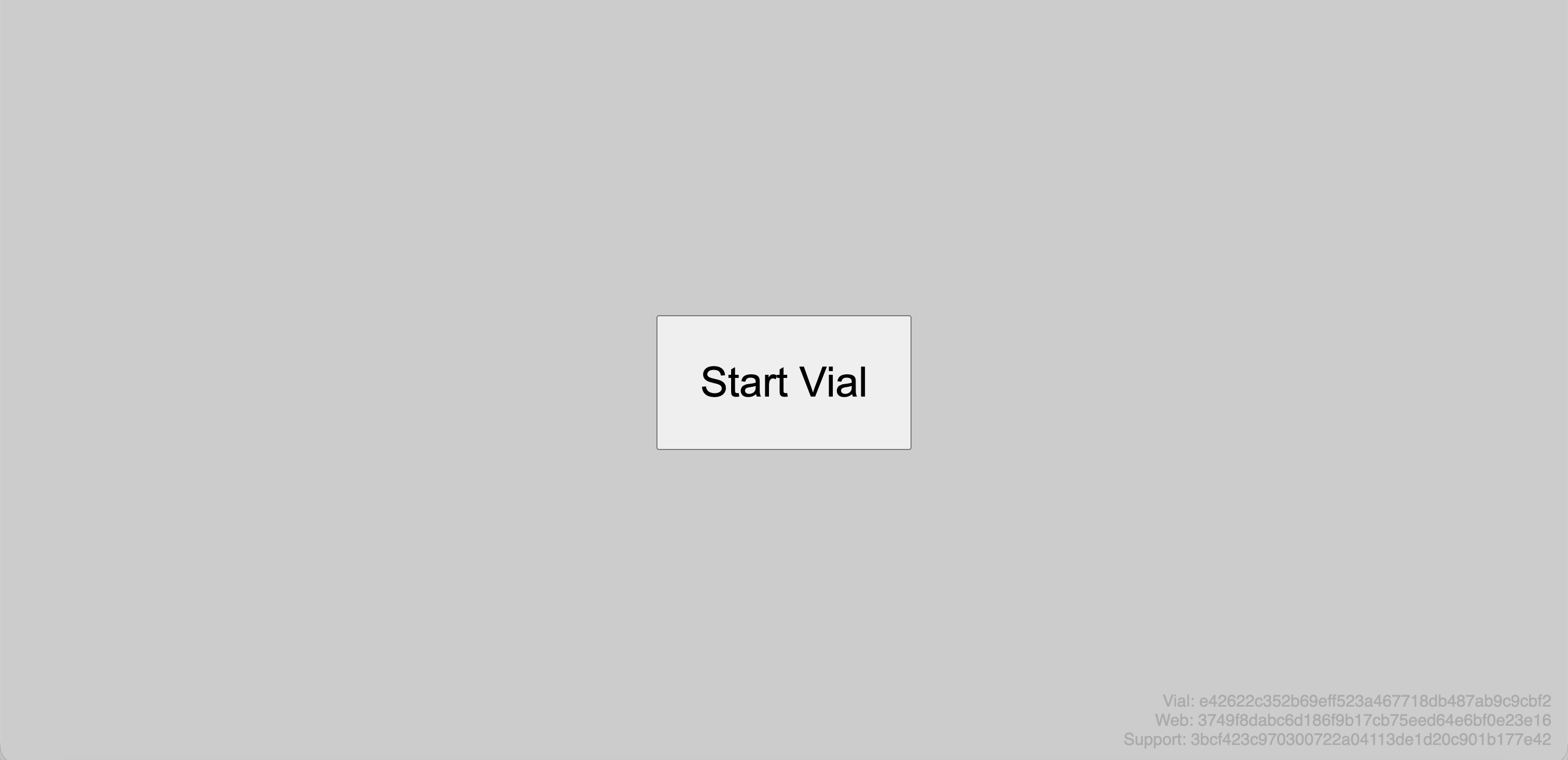
Chromium 系ブラウザー(Chrome または Edge)を開き、vial.rocks にアクセスします。
-
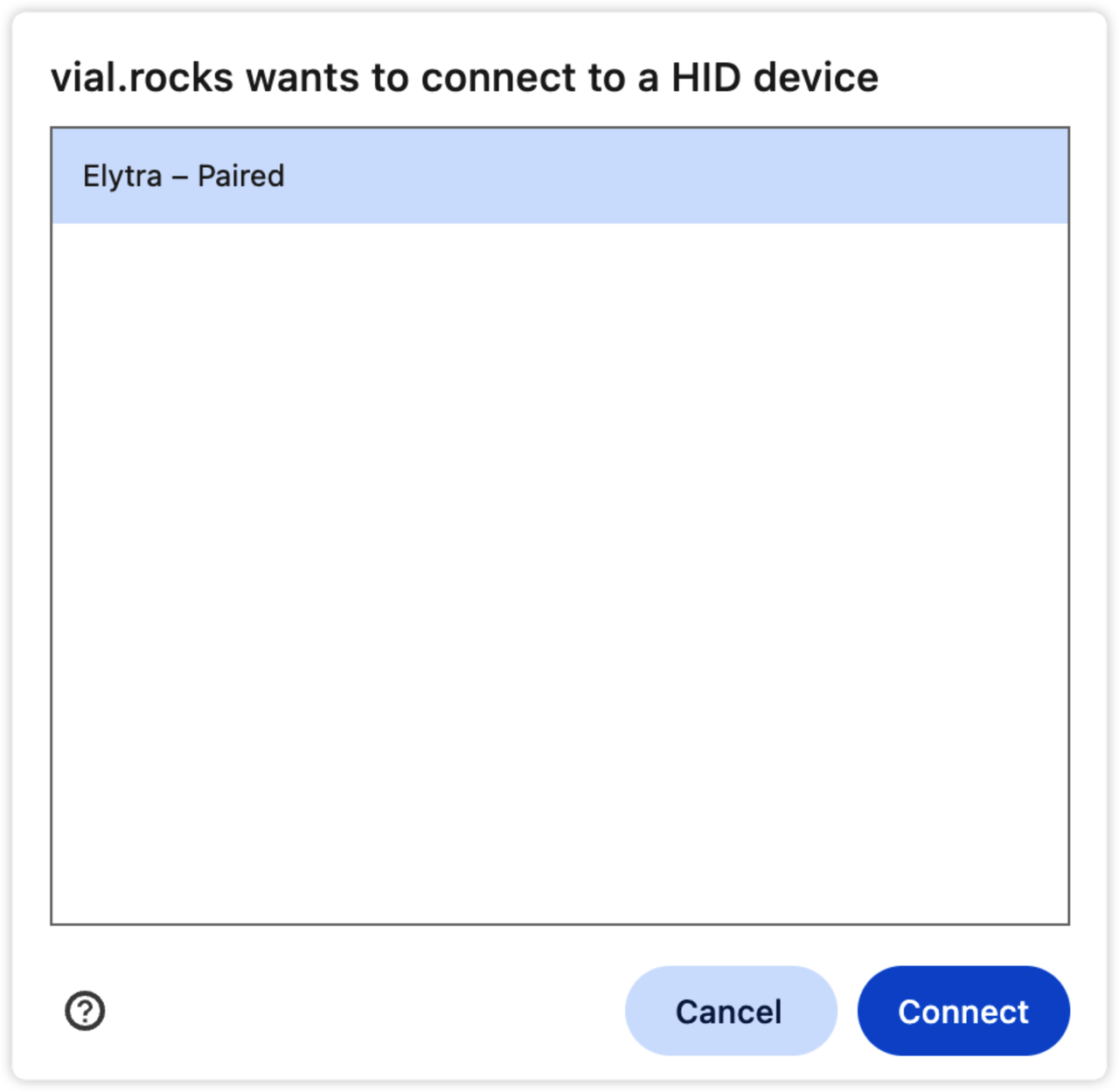
Start Vial をクリックし、ポップアップで Elytra を選択して Connect をクリックします。
-
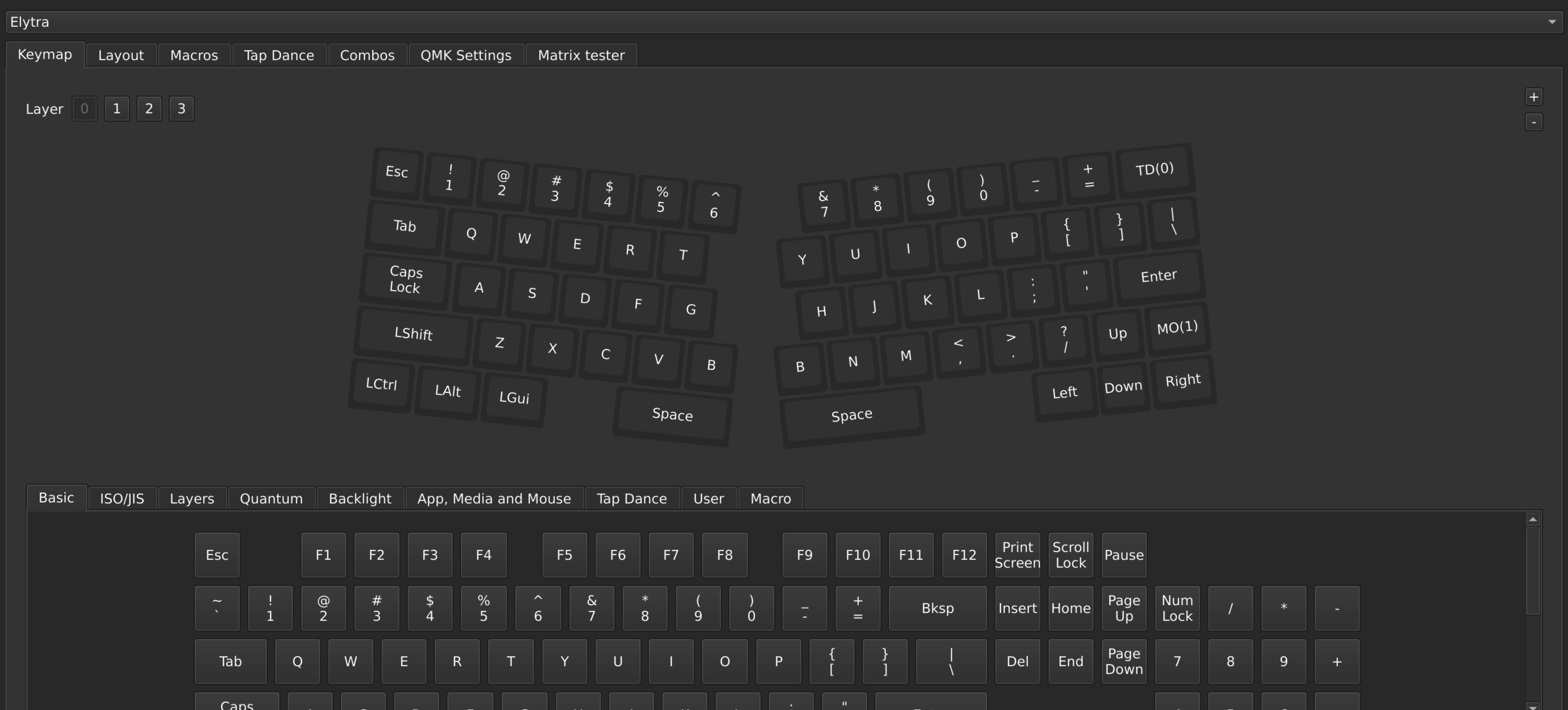
キーマップ画面が表示されます。画面上の任意のキーをクリックすると、複数のレイヤーにわたって割り当てを 変更できます。変更は自動的に即座に保存されます。
-
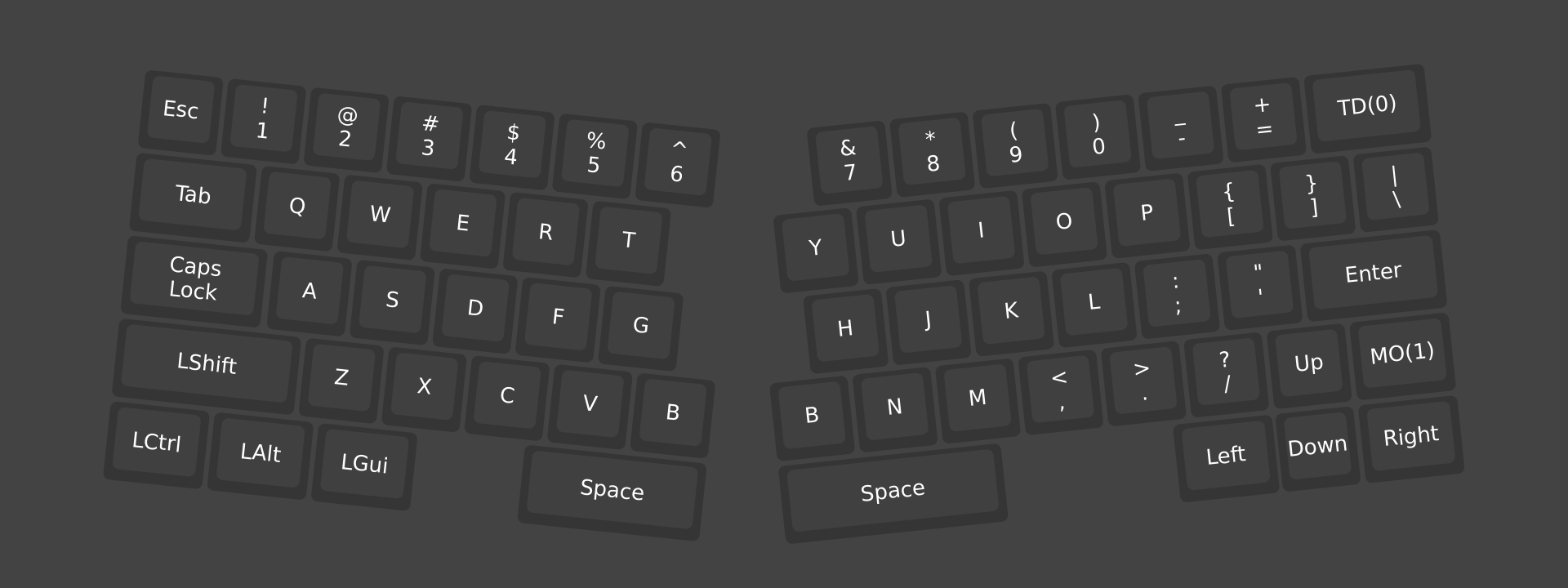
デフォルトのレイアウト:
-
Layer 0(ベースレイヤー):
-
Layer 1(
Fnを押している間アクセス):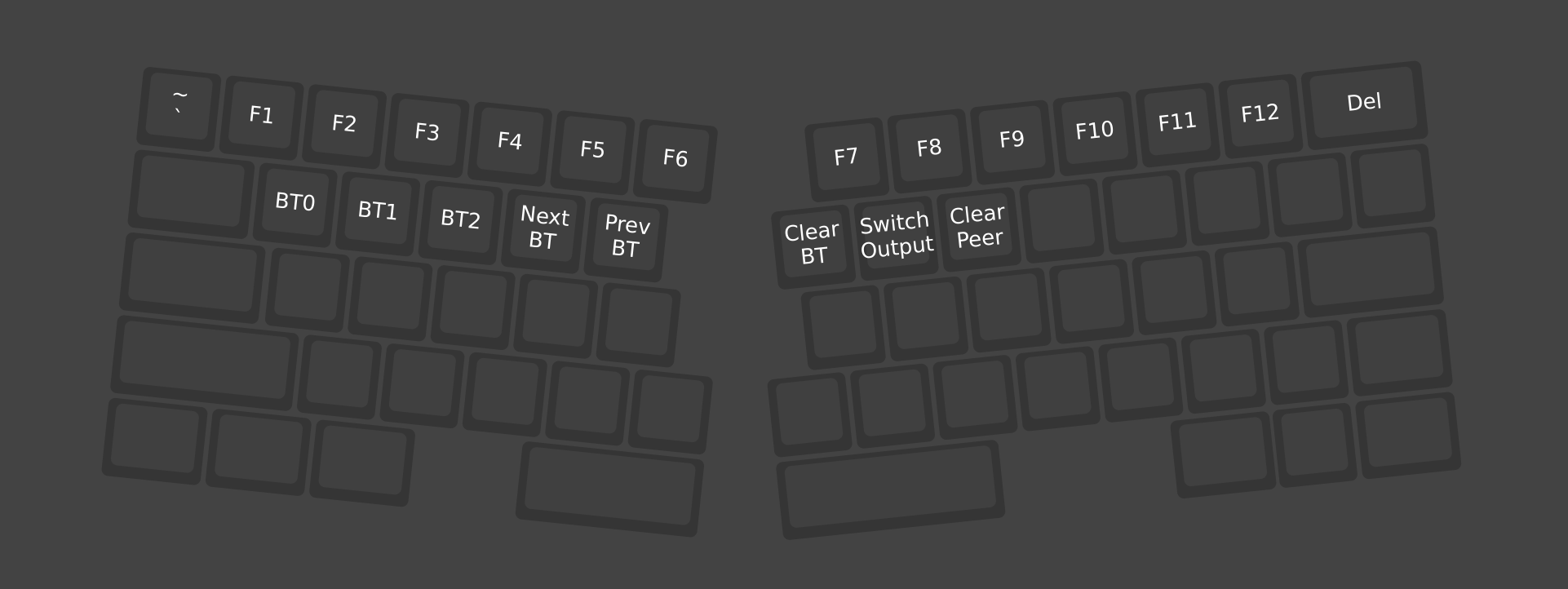
-
信号干渉により、まれに接続に失敗することがあります。その場合は、ページを再読み込みして再試行してください。
Bluetooth マルチデバイス切り替えと出力モード
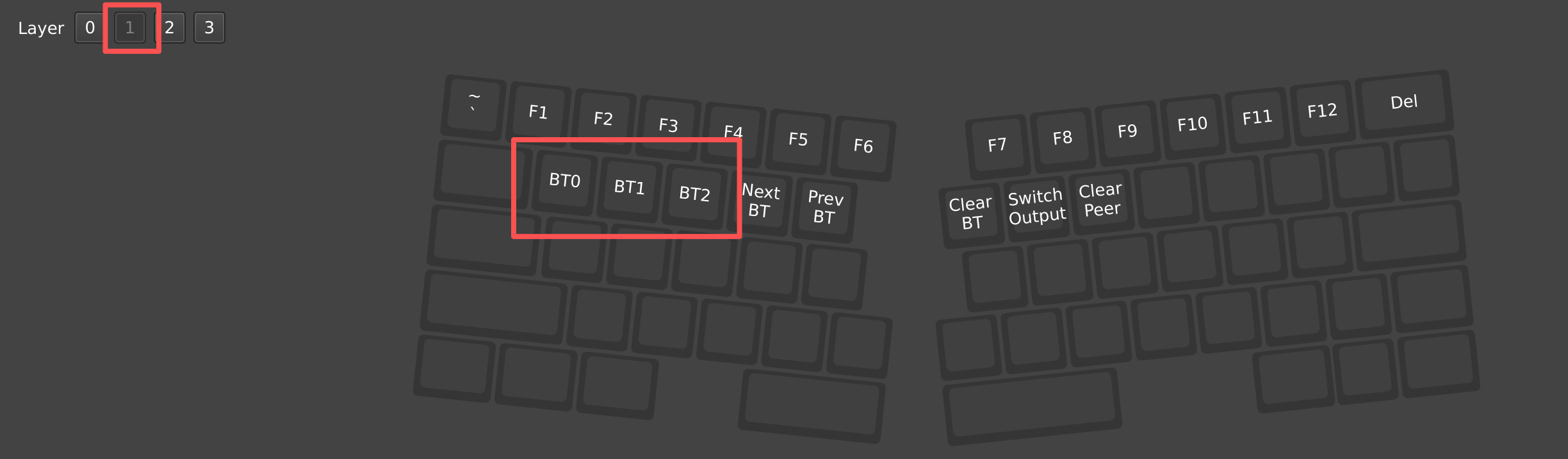
マルチデバイス切り替え。 Elytra は複数のデバイスに接続できます。Vial の User タブで、キーを
BT0、BT1、BT2 に割り当てると、PC、タブレット、スマートフォンの間をシームレスに切り替えられます。
デフォルトでは、これらは Layer 1(Fn を押している間アクセス)にあります:
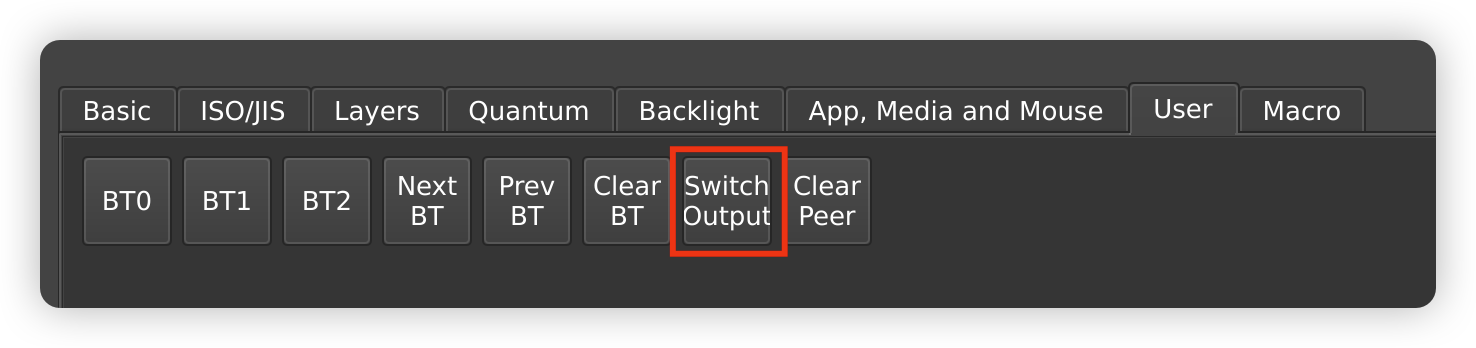
出力モードの切り替え。 Elytra はデフォルトで USB 優先を使用します。Vial の User タブで
Switch Output キーを割り当てると、Bluetooth 優先を強制できます。
- USB 優先(デフォルト):
- USB 接続中 → キーボードは USB 経由で通信します。
- USB を抜く → 自動的に Bluetooth に切り替わります。
- Bluetooth 優先:
- Bluetooth が常に主要な接続になります。
- 接続していても、ケーブルはバッテリーの充電のみを行い、キー入力は Bluetooth 経由で送信されます。
テンティングキットを使う
別売
テンティングキットはオプションのアクセサリーで、キーボードには付属していません。
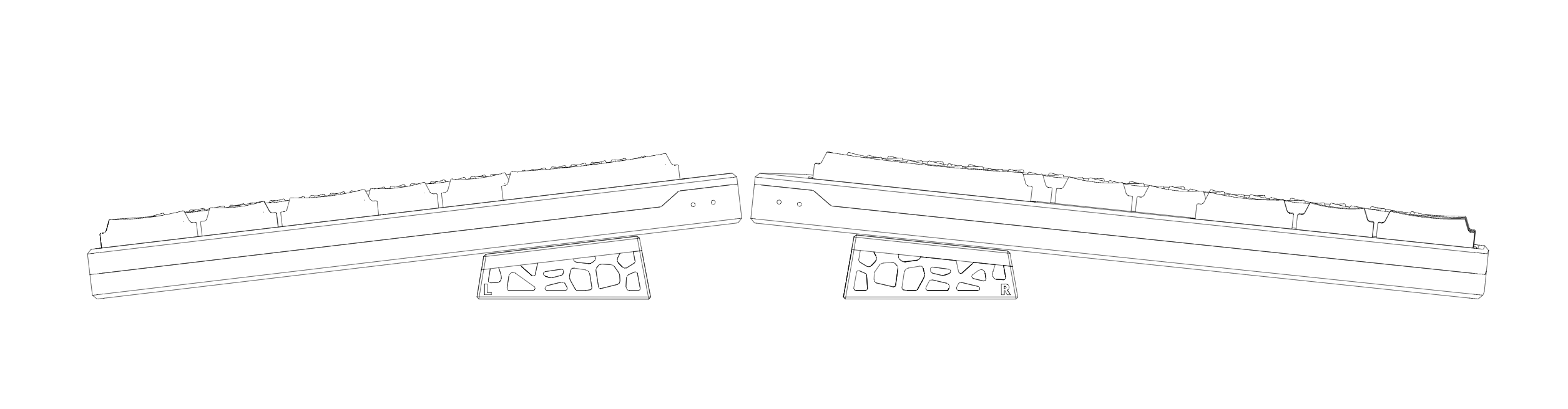
CNC 切削加工のアルミ製テンティングキットは、最高のエルゴノミクスを実現するために設計されています。キーボードの 中央を持ち上げることで、より自然な手の姿勢を促し、手首の負担と回内(プロネーション)を大幅に軽減します。
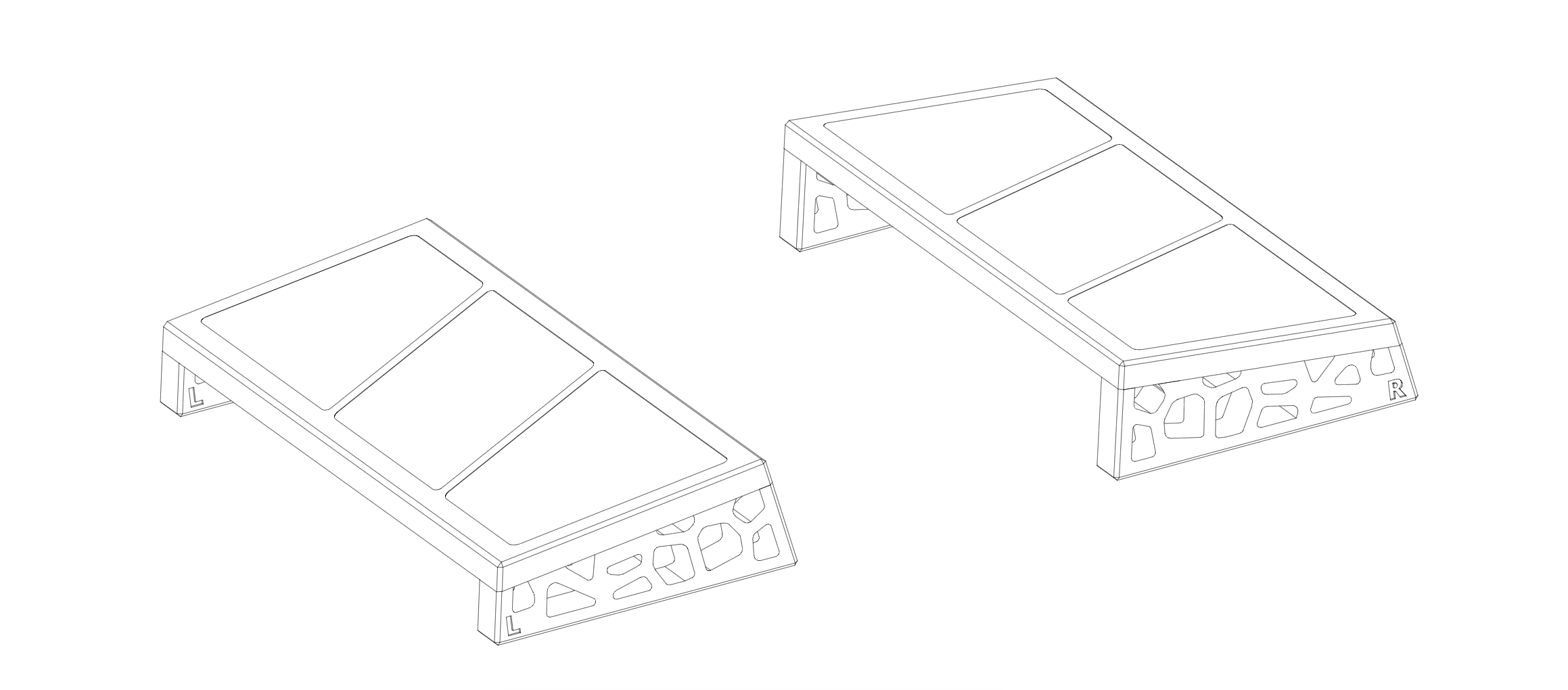
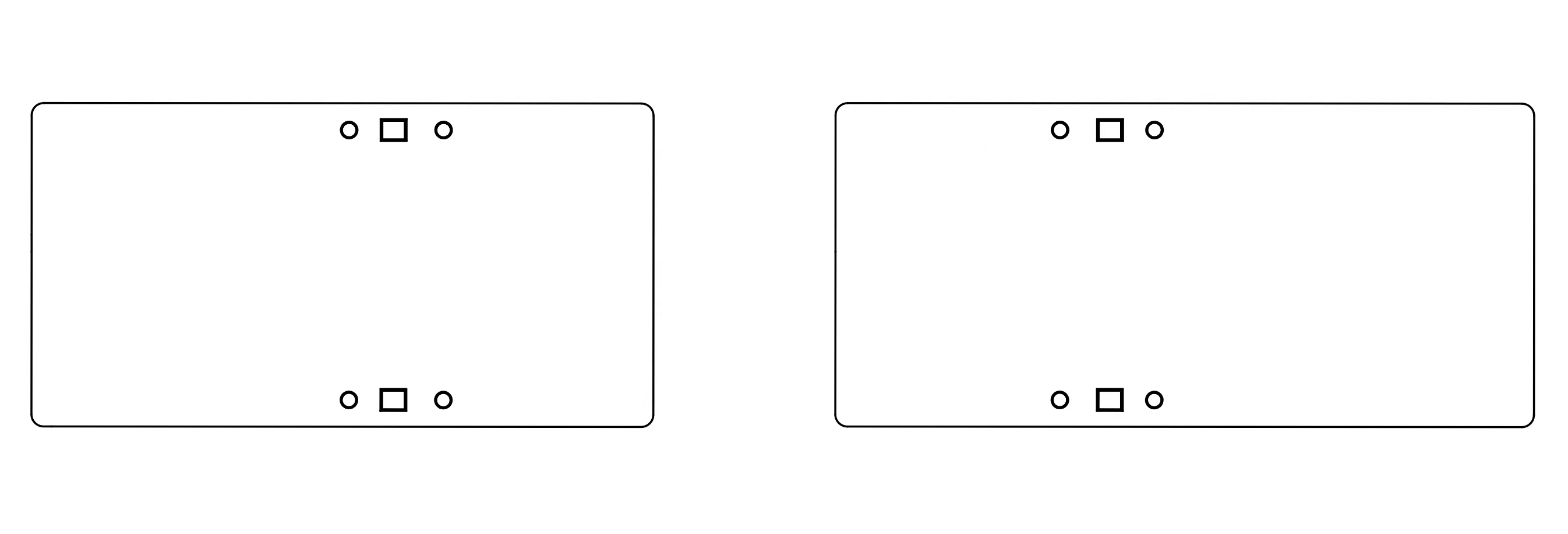
構成要素。 キットには、(キーボードの土台となる)サポートプレートと、(高さを調整する)マグネット式 サイドウォールが含まれます。サイドウォールは 2 つの角度(6° と 10°)があり、左用と右用の専用パーツに 分かれています。リストレストキットを購入された場合は、片側につき 4 枚のサイドウォールが付属します。
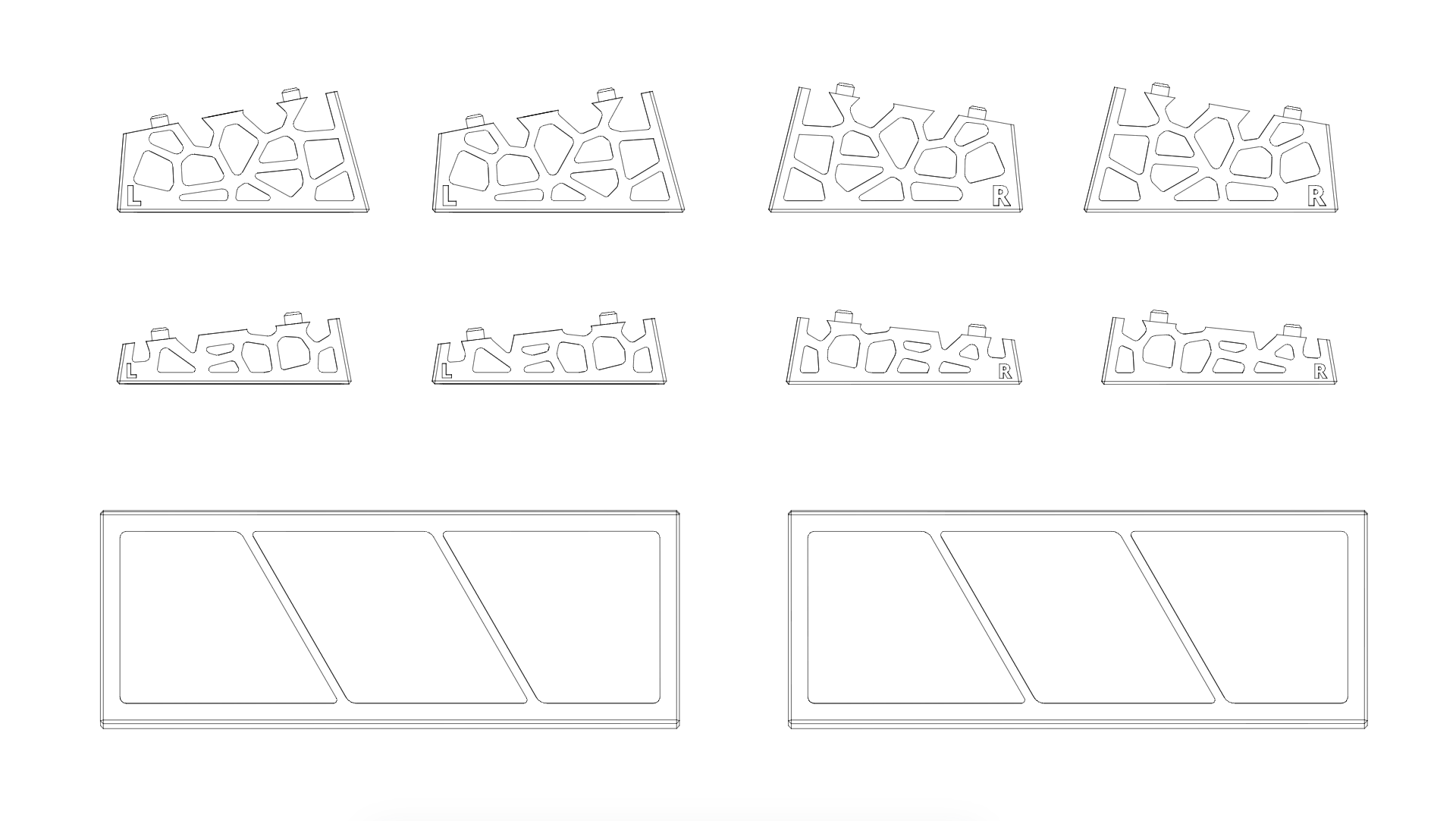
組み立て手順:
-
角度を選びます。 お好みの傾斜(6° または 10°)を選び、対応するサイドウォールをサポートプレートに 取り付けます。マグネットでカチッと固定されます。
サイドウォールには L(左) と R(右) の刻印があります。サポートプレート自体は左右共通で、 どちら側にも使用できます。
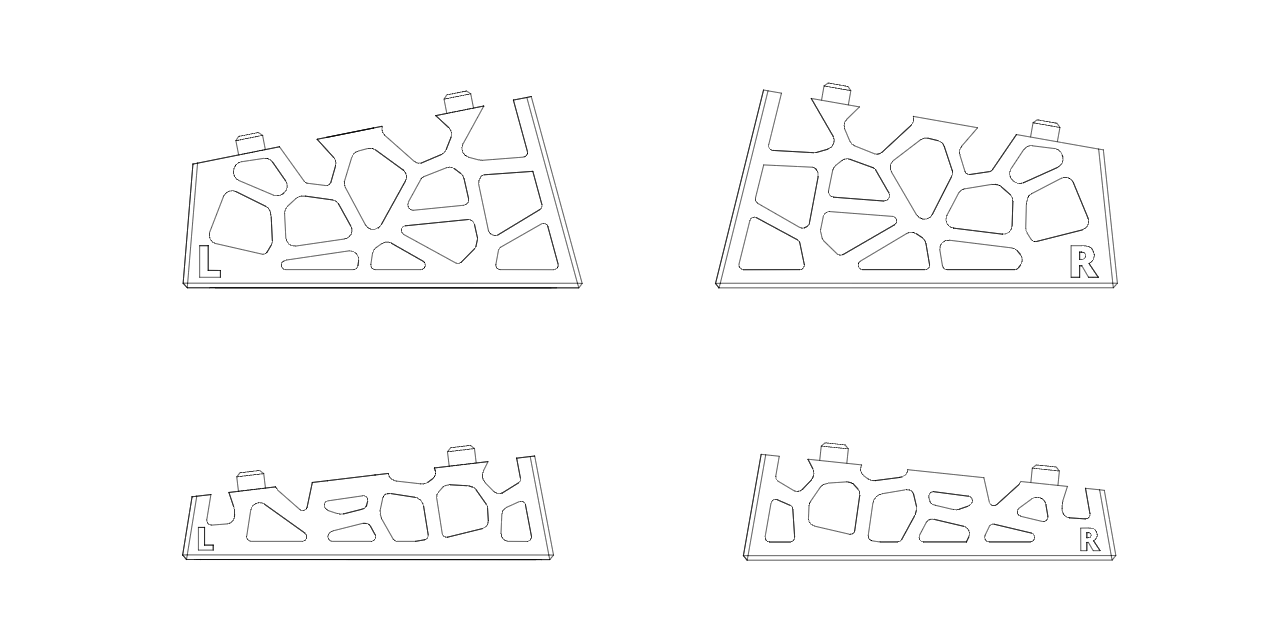
-
キーボードを設置します。 組み立てたテンティングスタンドを、高くなった側を内側(互いに向き合う方向)に 向けて机に置きます。キーボードの各半分をプレートの上に直接 —— 左半分を L スタンド、右半分を R スタンドに —— ぴったり収まるまで載せます。
-
リストレストを取り付けます(オプション)。 リストレストキットを購入された場合、リストレストには 対応するマグネット式の取り付けポイントがあります。サイドウォールに合わせると、カチッと固定されます。
第3部:ファームウェア更新とトラブルシューティング
ファームウェア更新ガイド
最適なパフォーマンスと安定性を確保するため、ファームウェアを更新する際は、以下の標準的な UF2 手順に 従ってください。
書き込む前に必ずキーマップをバックアップしてください。 ファームウェアを書き込むと、キーボードは
デフォルトのキーマップに戻ります —— Vial で設定したカスタムキー、レイヤー、修飾キーの組み合わせ
はすべて消去されます。先に Vial を開き、Save current layout(現在の
レイアウトを保存) をクリックしてキーマップを .vil ファイルにエクスポートしてください。書き込み後は
Load saved layout(保存したレイアウトを読み込む) でそのファイルを読み込むと、すべてのカスタマイズを
復元できます。
重要: 左(セントラル / Central)と右(ペリフェラル / Peripheral)のファームウェアファイルは まったく異なります。正しいファイルを正しい側に書き込むよう、必ずご確認ください。
-
既存のペアリングを削除します。 コンピューターまたはスマートフォンの Bluetooth デバイス一覧から 「Elytra」を削除します。
-
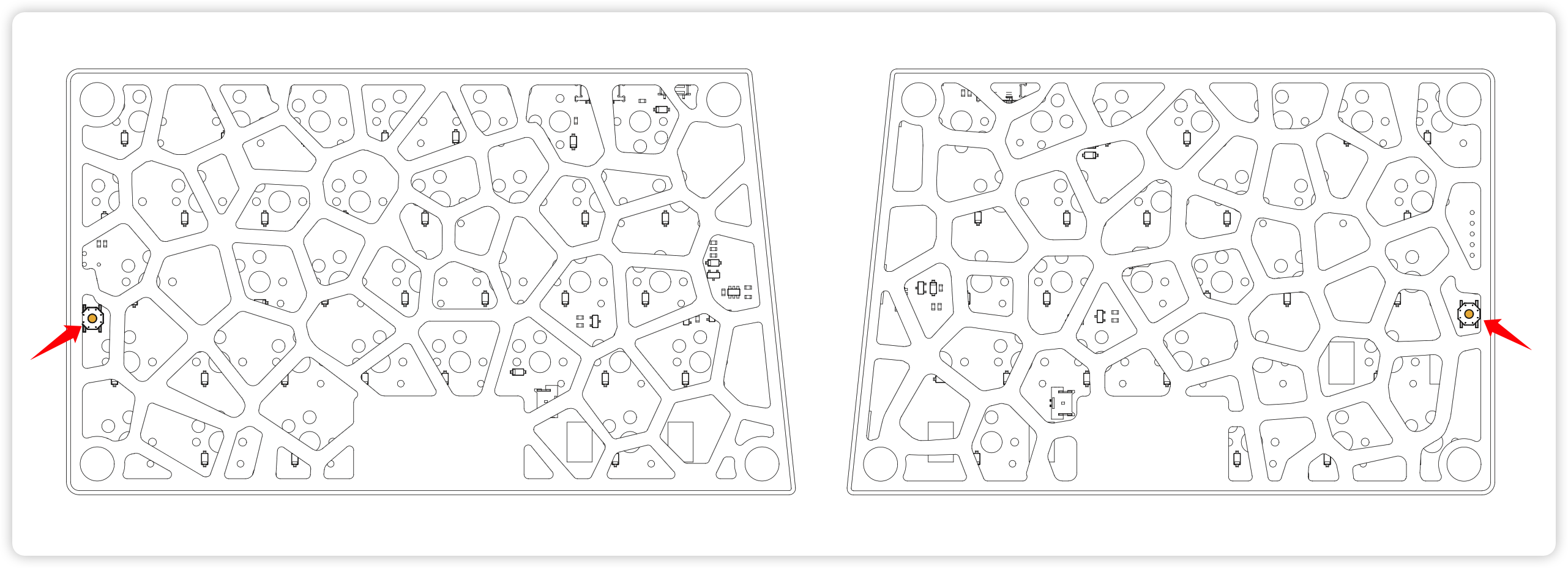
右側(ペリフェラル)を接続します。 USB-C データケーブルで右側をコンピューターに接続します。底面の縁に あるリセットボタンを探し、ダブルクリックして更新モードに入ります。
-
**「Elytra」**という名前のドライブが表示され、3 つのファイル
CURRENT.UF2、INDEX.HTM、INFO_UF2.TXTが含まれています。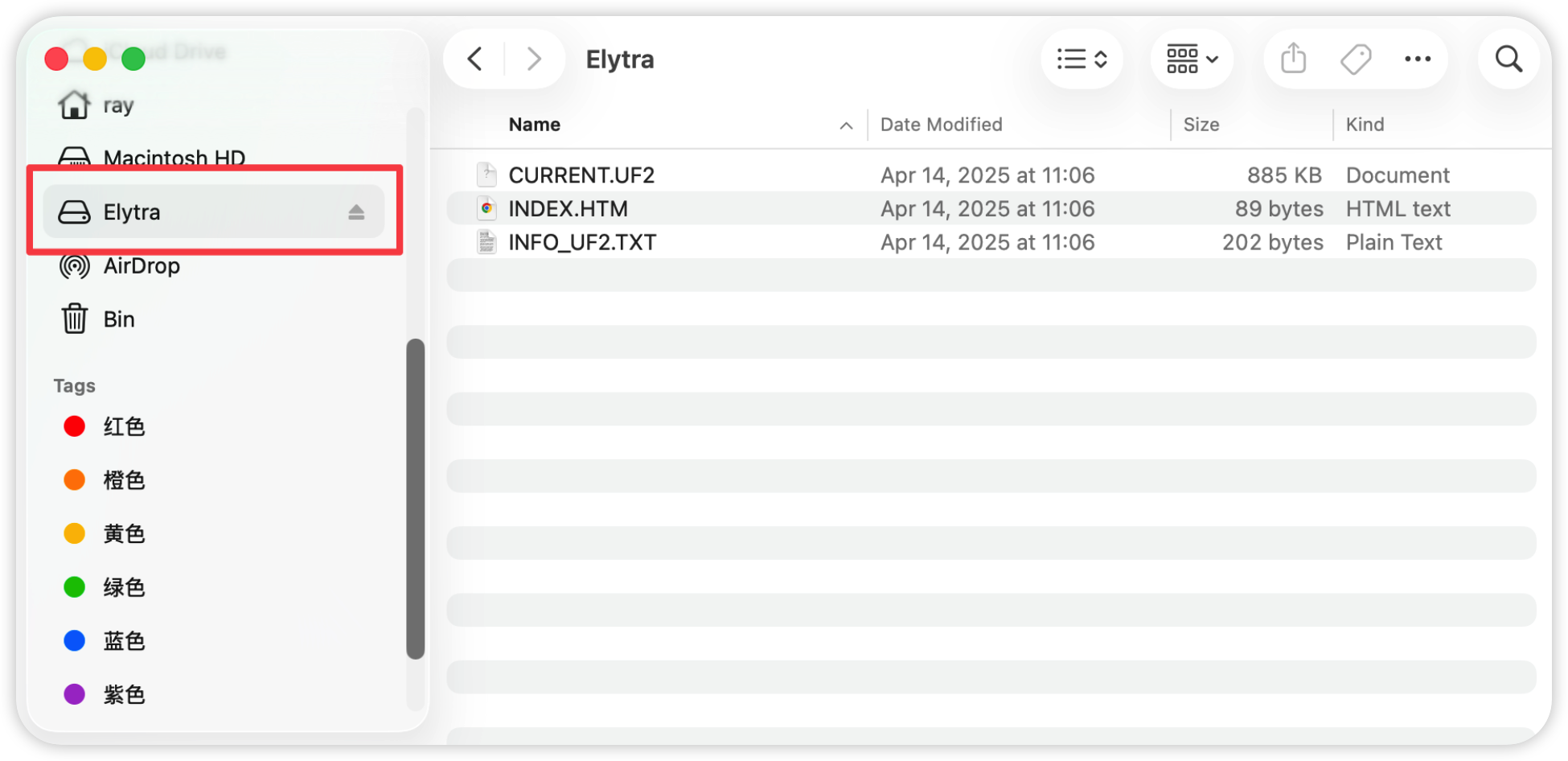
-
右側を書き込みます。
elytra-peripheral.uf2を「Elytra」ドライブにコピーします。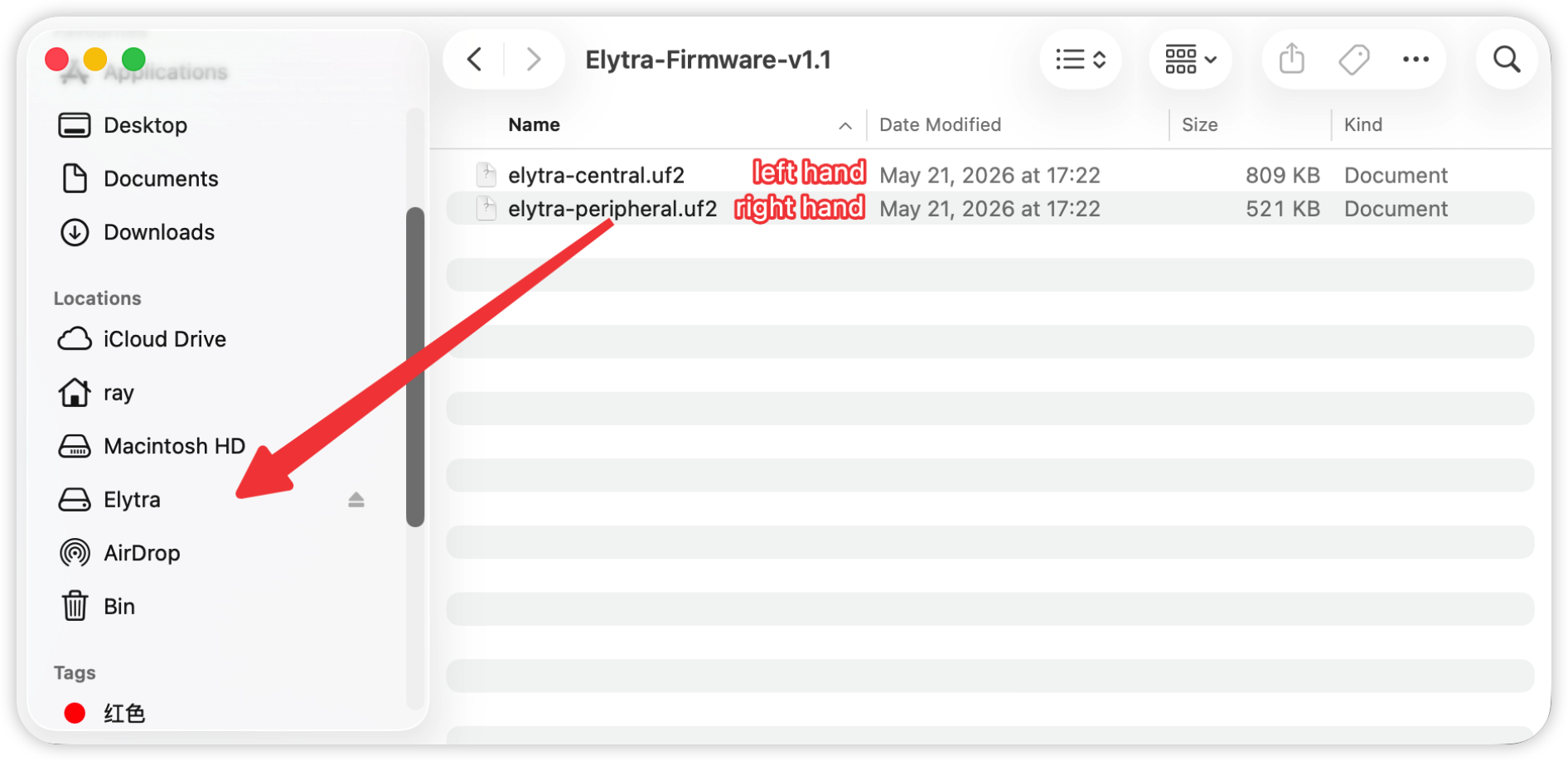
ドライブが自動的に切断されるのは正常で、書き込みが成功したことを意味します。 ファイルのコピーが 完了した瞬間に、デバイスは新しいファームウェアを適用するために再起動するため、「Elytra」ドライブは 自動的に取り外されます。このとき OS が警告を表示することがあります —— macOS では「ディスクの 取り外しが正しく行われませんでした」という通知(エラー -36)、Linux ではファイルマネージャー (GNOME Files / Nautilus など)での書き込み・I/O・「デバイスが切断されました」エラーです。これは 失敗ではなく、正常な動作です。
手動でドライブを取り外す必要も、決まった時間だけ待つ必要もありません —— 「Elytra」ドライブが消えれば、 ファームウェアの書き込みは完了しています。 その側は数秒で再起動して使用可能になり、その後ケーブルを 抜いて次のステップに進んでも問題ありません。
-
左側(セントラル)を書き込みます。 右側を抜き、ケーブルを左側に接続します。同じくリセットボタンを ダブルクリックしますが、今回は
elytra-central.uf2をコピーします。
復旧のヒント: 誤って間違ったファームウェアを書き込んでしまっても、ご心配なく。もう一度リセットボタンを ダブルクリックし、正しいファームウェアファイルをコピーして上書きしてください。
左右の再ペアリング
左右が互いの接続を失った場合(右側で青いランプがゆっくり点滅し続けることで示されます)、Clear Peer 機能を使ってペアリングをリセットします:
-
左側をコンピューターに接続し、Vial を開いて User タブに移動し、押しやすい左手のキーを一時的に
Clear Peer機能に割り当てます。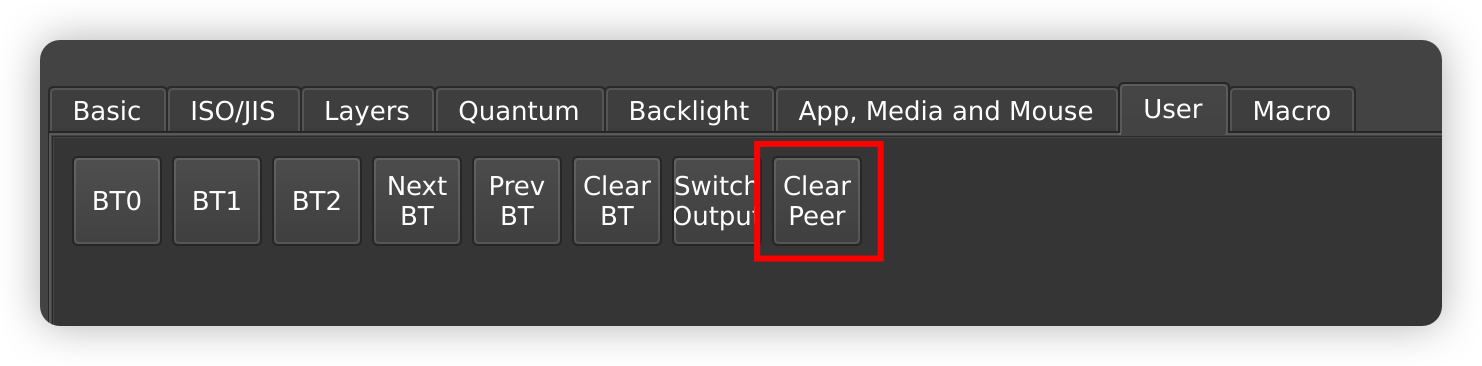
-
割り当てたキーを 8 秒間長押しします。
-
USB ケーブルを抜き、左右両方の電源スイッチをオフにし、3 秒待ってから再びオンにします。両方が青い呼吸ランプを 表示し、自動的に再び互いにバインドされます。
複数セットのキーボードをペアリングする場合は、異なる分割キーボード間での誤接続を防ぐため、一度に 1 組だけ 電源を入れてください。
絶縁パッドの交換
キーボードには、デフォルトで(底面ケースの形状に合わせた)中空の絶縁パッドが取り付けられており、箱の中には 完全な(中実の)絶縁パッドが同梱されています。交換するには:
-
すべてのキーキャップを取り外し、下図に示す位置のネジを外します。
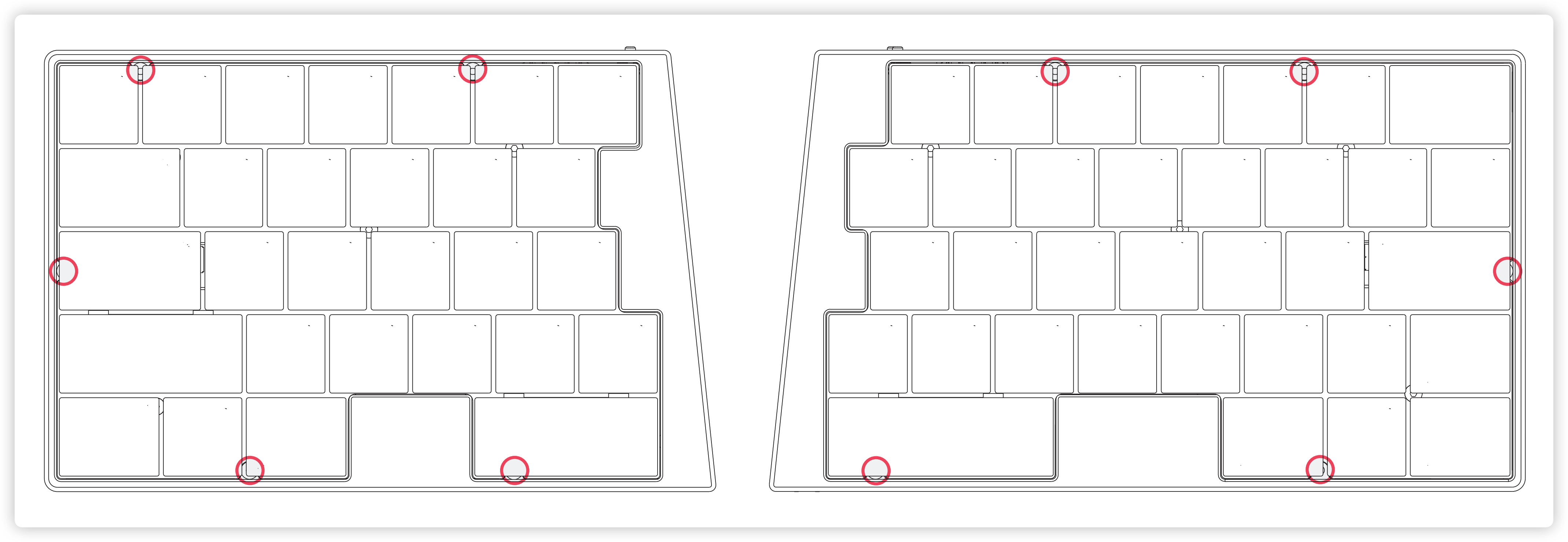
-
トップケースとボトムケースを分離します。
-
下図に示す位置のネジを外します。
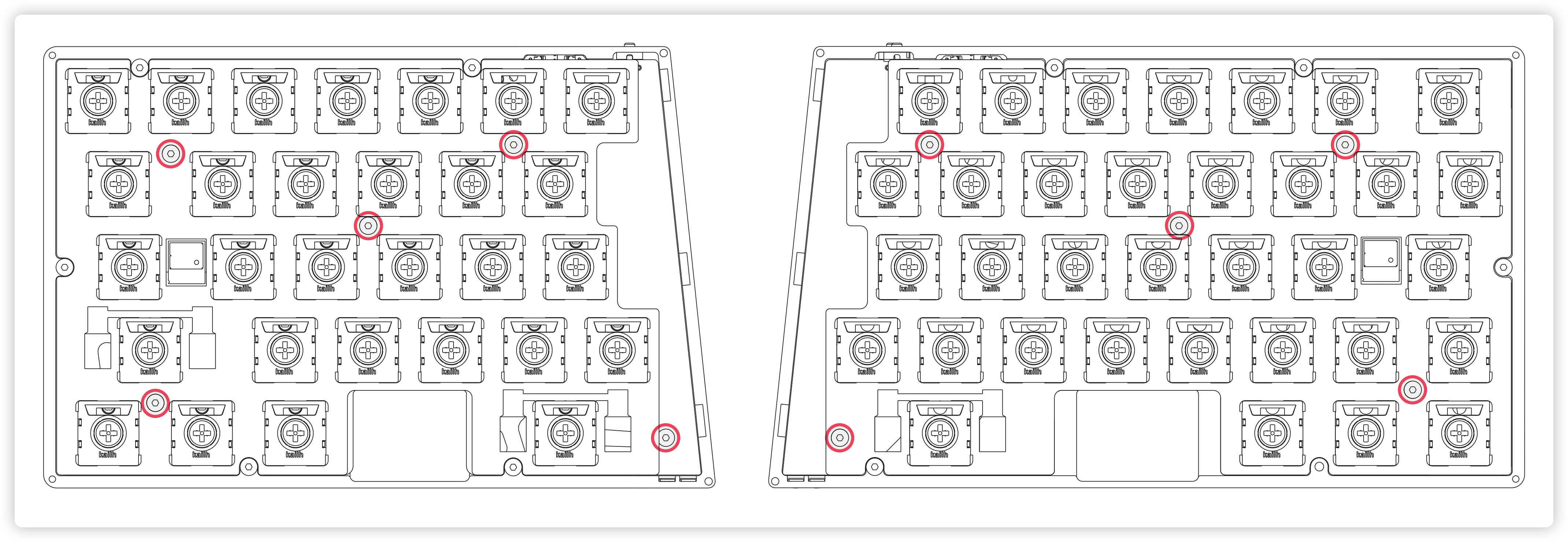
-
内部アセンブリを取り出し、絶縁パッドを交換します。
-
内部アセンブリとトップケースを再び組み立て、最後にキーキャップとネジを元に戻します。
よくある質問(FAQ)
Q:ケーブルを接続してもキーボードが反応せず、Vial もデバイスを認識しません。なぜですか?
A:USB ケーブルが左側のキーボード本体に直接接続されていることを確認してください。右側の USB-C ポートは 充電専用に配線されており、データを転送できません。
Q:コンピューターが Bluetooth でキーボードを見つけられない、またはペアリングできません。どうすればよいですか?
A:接続の問題は、古い Bluetooth ドライバーが原因であることがほとんどです。お使いのネットワークアダプター メーカーのウェブサイトにアクセスし、最新版に更新することを強くおすすめします。特に Intel 製アダプターの場合、 最新の安定版ドライバー(24.10.00 以降)に更新すると、通常すぐに解決します —— Intel Bluetooth ドライバーのダウンロードをご覧ください。
Q:Bluetooth が頻繁に切断される、またはキー入力の遅延が大きいです。
A:コンピューターの Bluetooth アンテナとキーボードの間に、物理的な障害物(金属製のモニタースタンド、厚い机 など)がないか確認してください。PC/アンテナの位置を調整し、左(セントラル)との間、およびセントラルと ペリフェラルの間で、見通しの良い状態を保ってください。
Q:ここに記載されていない問題が発生しました。
A:いつでも喜んでサポートいたします。問題の詳細を添えて support@elimkeys.com までご連絡ください。 できる限り早くご返信します。
第4部:ファームウェアのダウンロード
V1.4
変更履歴
- 改善:左(セントラル)のバッテリー駆動時間を大幅に改善し、従来比で約 3〜4 倍に延長しました。
- 修正:スリープから復帰した後、入力がカクつく問題を解消しました。
- 追加:マクロ内で BT キーを設定できるようになりました。
- 追加:マクロ内で PDF キーを設定できるようになりました。
ダウンロード
- Elytra Firmware v1.4
- チェックサム:sha256:35665b2a2f54ccc92c173e2af30f794eceae0185395b67c8b7b0f5054c45baf6
V1.3
変更履歴
- 変更:コンボの最大数を 16 に増やしました。
- 修正:充電専用 USB 接続から給電すると BLE 出力が停止する問題を解消しました。
ダウンロード
- Elytra Firmware v1.3
- チェックサム:sha256:96043c4b736ec22c96ed4fddf59bcd2227d91b3fd404e621786b00b8d1ab250f
V1.2
変更履歴
- 修正:Bluetooth の互換性を向上しました。
- 修正:左(セントラル)と右(ペリフェラル)の間で接続に予期せず時間がかかる問題を解消しました。
- 追加:Vial で PDF キーに対応しました。
ダウンロード
- Elytra Firmware v1.2
- チェックサム:sha256:58b25a77b1a0438f20be38618e3240160727384319d5b57d20715aec06498dca
V1.1
変更履歴
- 修正:全般的な安定性の問題。
- 改善:USB ケーブルを接続しても BLE 接続が有効なまま維持されるようになり、USB と BLE デバイスの間を シームレスに切り替えられます。
ダウンロード
- Elytra Firmware v1.1
- チェックサム:sha256:9d05d1cd231dc23ca9c922d49ed099286e2d466239fc16cff11696034b308b95
V1.0
変更履歴
- 初回リリース。
ダウンロード
- Elytra Firmware v1.0
- チェックサム:sha256:3d2599f8e1f4ad88a4305ebc5ac4798dd42ad7e7276538defae60f1af8878be9