
Elytra
Elytra 全无线分体式人体工学键盘使用指南 —— 开箱、配对、Vial 改键、Tenting 脚架、固件更新与问题排查。
欢迎使用 Elytra 分体式键盘。本指南将带您从首次配对开始,逐步掌握键盘的连接、自定义配置与进阶操作。
第一部分:开箱与快速上手
本部分帮助您在几分钟内完成键盘的基础设置并开始打字。
开箱清单
Elytra 的包装礼盒采用上下双层内托设计,每层放置一半键盘;配件盒位于侧面。开箱时请务必检查两层内托与侧面配件盒。
- 双层内托:每层各放置一半键盘 —— 左手(主机 / Central)与右手(副机 / Peripheral)。
- 侧面配件盒:USB-C 数据线、备用轴体、备用键帽、Tenting 脚架组件(单独售卖)与欢迎卡片。
开关机
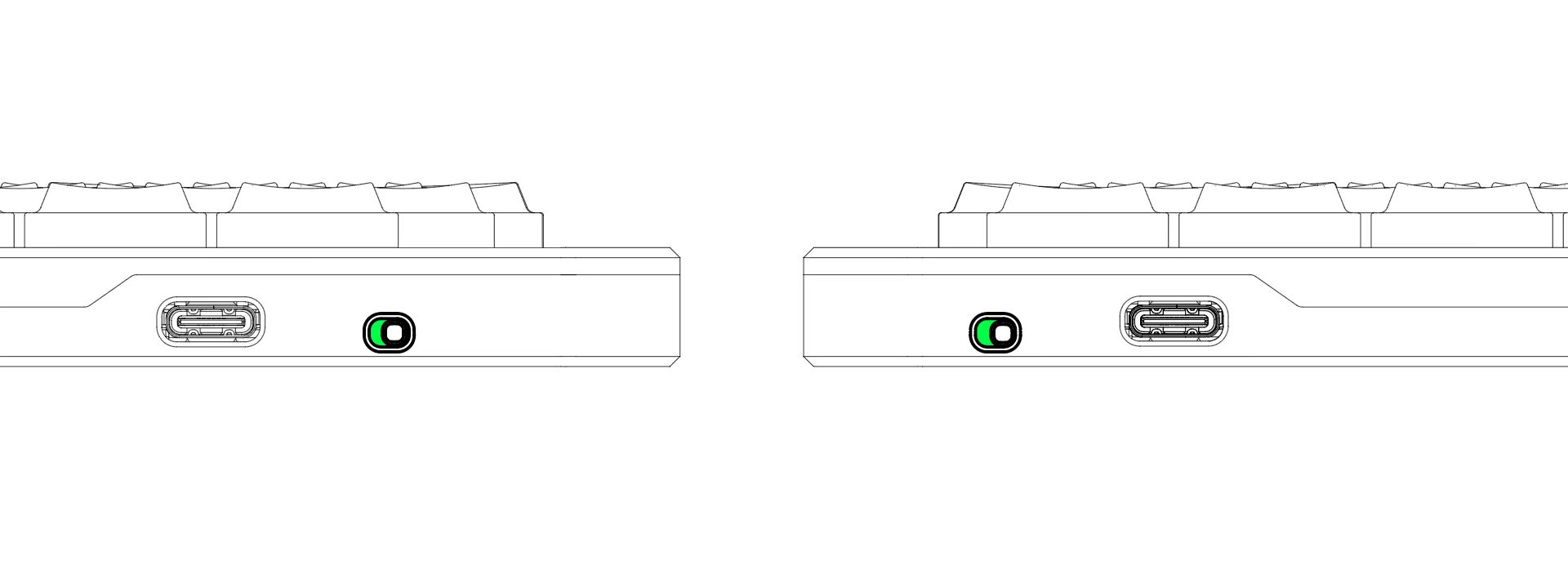
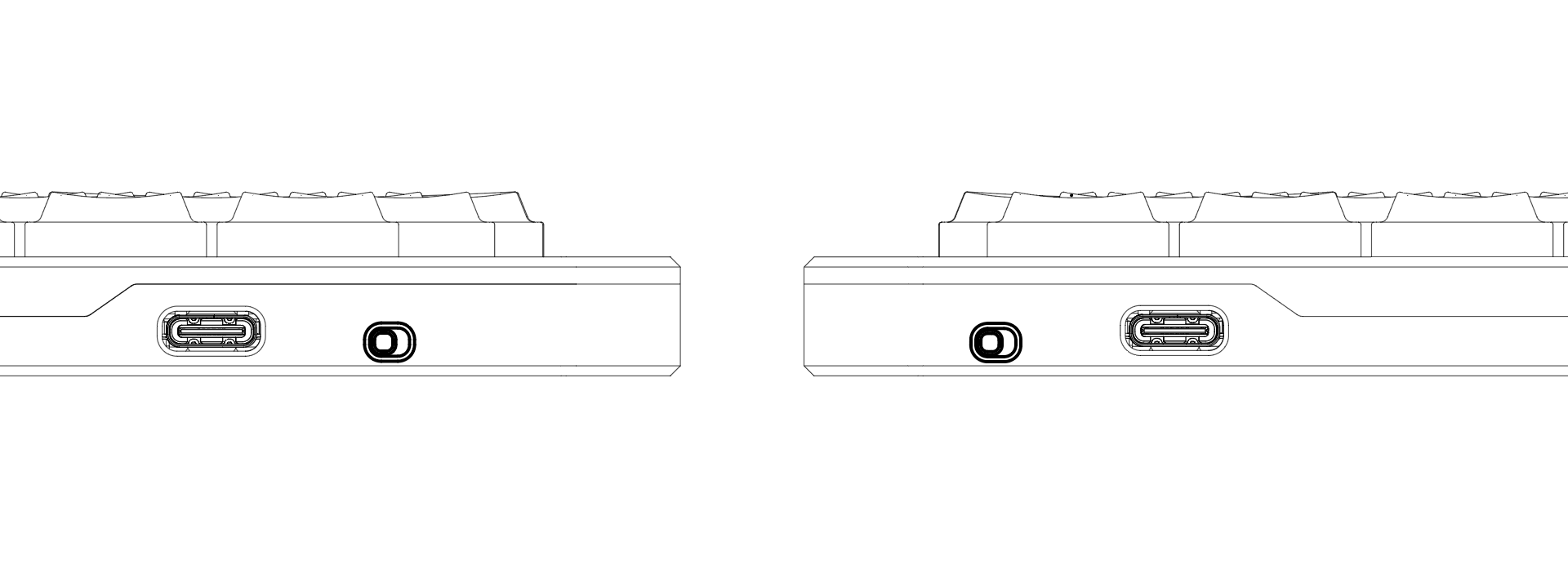
电源开关位于左右两半机身内侧(靠近 USB-C 接口处)。
- 开机: 将拨动开关向右侧拨动(面向开关方向)。
- 关机: 将拨动开关向左侧拨动(面向开关方向)。
连接键盘
Elytra 出厂时已预先配对。绝大多数情况下,您只需将左手(主机)通过 USB 或蓝牙连接到电脑即可直接使用。
小贴士: 如果首次开机时右手指示灯闪烁蓝灯,请放心,这是正常现象 —— 表示左右手正在自动同步。 只需静候约 10 秒钟,两半便会自动完成连接。
有线模式(推荐首次使用)
- 使用随附的 USB-C 数据线连接**左手(主机)**与电脑。
- 右手(副机)的 USB-C 接口仅供充电,不传输数据。
蓝牙模式
Elytra 支持蓝牙 5.0 及以上版本。
- 确保左右两半的电源开关均已打开。
- 打开设备的蓝牙菜单,搜索 "Elytra" 并连接。
无线配对前必读。 大部分无线问题 —— 搜索不到设备、配对失败或连接断续 —— 都是由电脑自带的蓝牙或网卡驱动过旧引起的。
配对前,请前往您电脑/主板厂商官网(或 Intel/Realtek 等芯片厂商官网),将蓝牙驱动更新至最新稳定版本。 系统自带的默认驱动往往无法完美支持现代的低功耗蓝牙(BLE)分体设备。
Intel 驱动下载:Intel® Wireless Bluetooth® Drivers for Windows 10 and 11
macOS 首次识别向导
首次将 Elytra 连接到 Mac 时,macOS 会自动启动键盘设置助理来识别键盘布局。这是 macOS 遇到 任何陌生键盘时的正常一次性流程,按屏幕提示操作即可:
-
当提示按下左侧 Shift 键右边紧邻的按键时,请按下
Z键。 -
当提示按下右侧 Shift 键左边紧邻的按键时,请按下
?/键。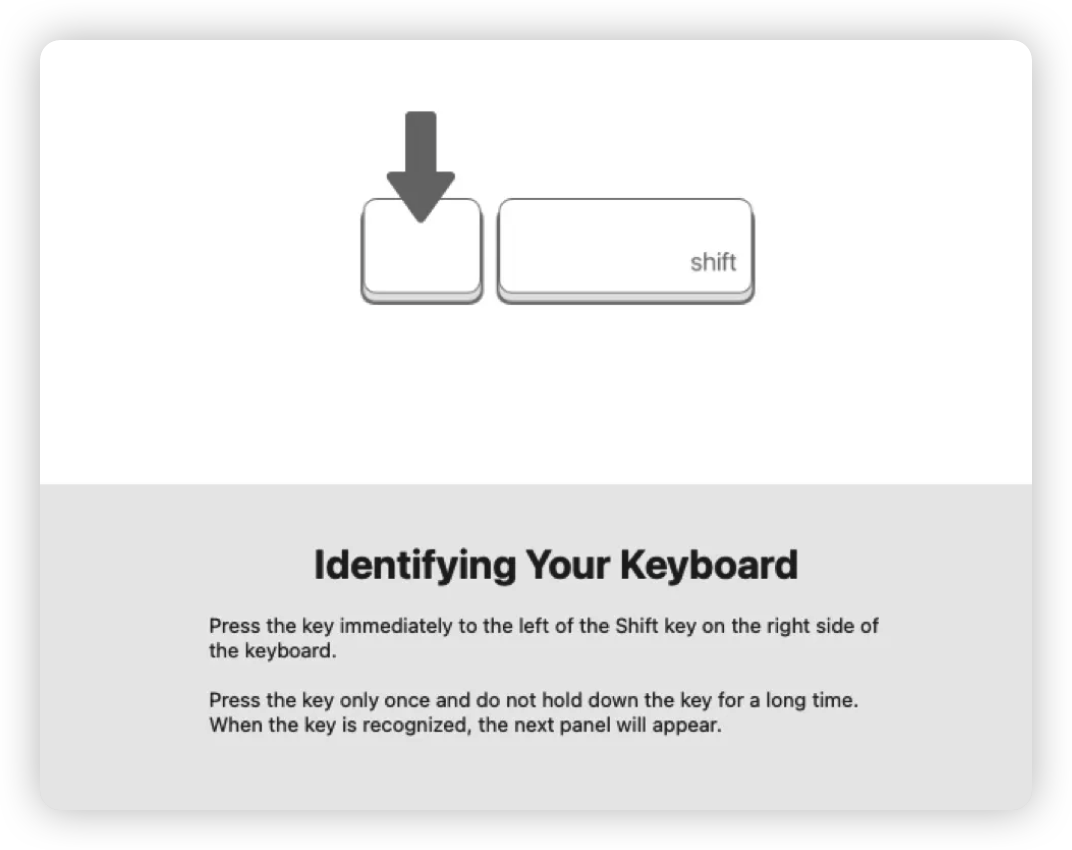
随后 macOS 会将 Elytra 识别为标准 ANSI 键盘并关闭助理,此时键盘即可正常使用。
如果 macOS 始终无法识别键盘,助理会让你手动选择布局,此时请选择 ANSI(美式)布局 —— 这正是 Elytra 所采用的布局。
键盘充电
左右两半各自内置电池,通过机身上的 USB-C 接口充电。
- 使用 USB-C(Type-C)数据线连接电脑即可充电。充电时左侧指示灯呈绿色呼吸状态;充满后转为绿色常亮,随后熄灭。
- 左右两半可分别单独充电。右手(副机)的续航通常远长于左手(主机),因此无需同时为两半充电。
请勿使用快充充电头。 键盘仅支持 5V/1A 输入,建议直接连接电脑的 USB 接口充电。
读懂指示灯
键盘左右两半顶部各有两颗指示灯。在两半上,左灯均表示电量与充电状态,右灯均表示连接状态。
左手键盘(主机 / Central)
| 指示灯 | 颜色 | 状态 | 含义 |
|---|---|---|---|
| 左灯 | 🟢 绿色 | 呼吸 / 常亮 | 充电中 / 电量充足 |
| 左灯 | 🔴 红色 | 闪烁 | 低电量,请插线充电 |
| 左灯 | 🔵 蓝色 | 慢闪 | 正在搜索右手(副机) |
| 右灯 | 🔵 / 🟢 / 🔴 | 快闪 | 蓝牙配对模式(可被搜索),颜色代表蓝牙通道 |
| 右灯 | — | 短暂常亮后熄灭 | 已成功连接电脑 |
右手键盘(副机 / Peripheral)
| 指示灯 | 颜色 | 状态 | 含义 |
|---|---|---|---|
| 左灯 | 🟢 绿色 | 呼吸 / 常亮 | 充电中 / 电量充足 |
| 左灯 | 🔴 红色 | 闪烁 | 低电量,请插线充电 |
| 右灯 | 🔵 蓝色 | 慢闪 | 正在搜索左手(主机) |
| 右灯 | 🔵 蓝色 | 短暂常亮后熄灭 | 已成功连接左手主机 |
第二部分:个性化配置与进阶使用
使用 Vial 修改键位(无需下载软件)
Elytra 允许您直接在浏览器中完成键位定制 —— 无需安装任何软件,修改即时生效。
Linux 用户请注意: Linux 系统需要先配置 udev 规则,授予浏览器访问键盘的权限,否则 Vial 将无法检测到设备。 请按照官方指南 Vial: Linux udev 规则 完成配置,然后重新插拔键盘再进行连接。
-
使用 USB 线缆将左手连接到电脑。
-
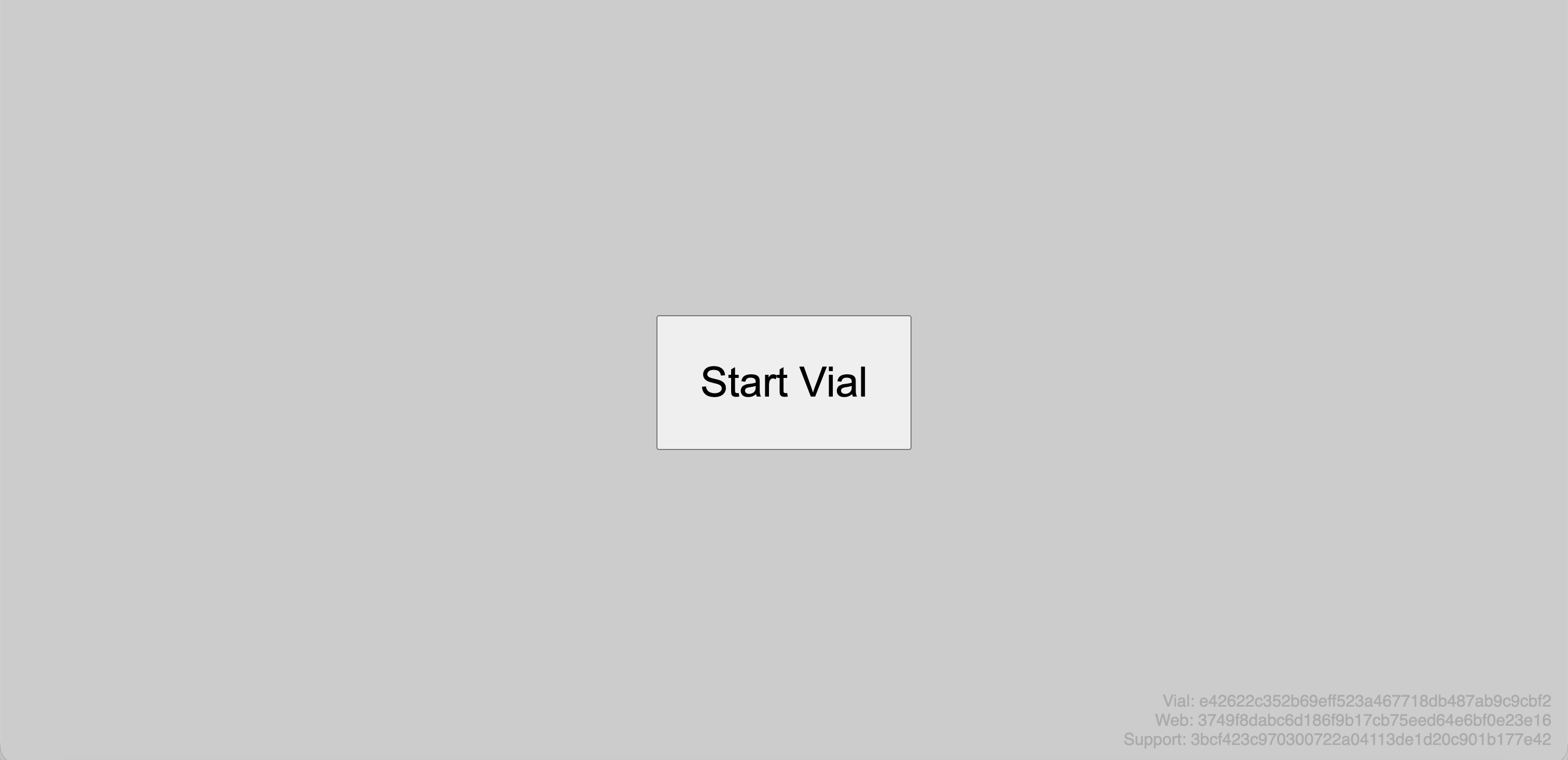
打开 Chromium 内核浏览器(Chrome 或 Edge),访问 vial.rocks。
-
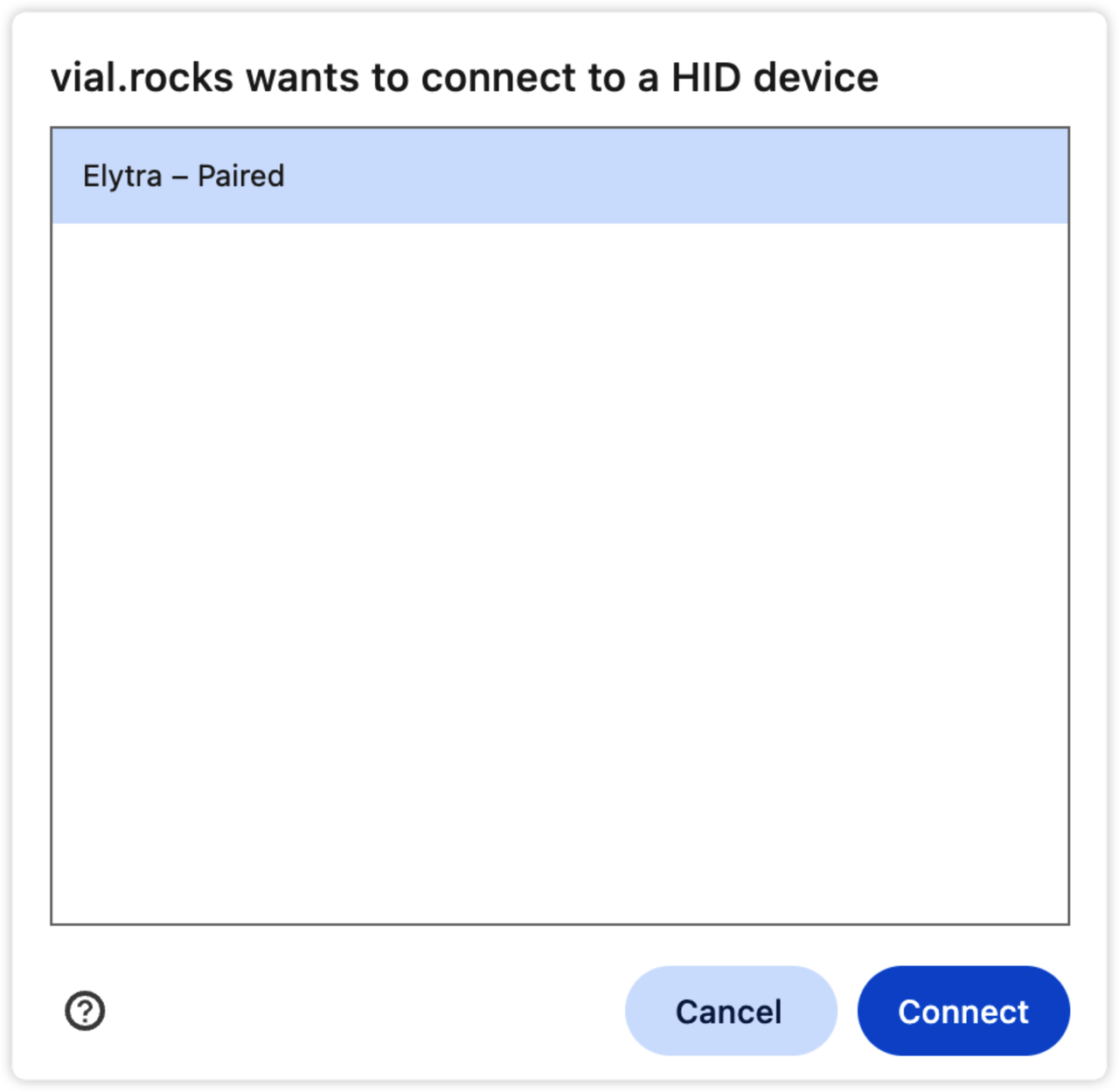
点击 Start Vial,在弹窗中选择 Elytra,然后点击 Connect。
-
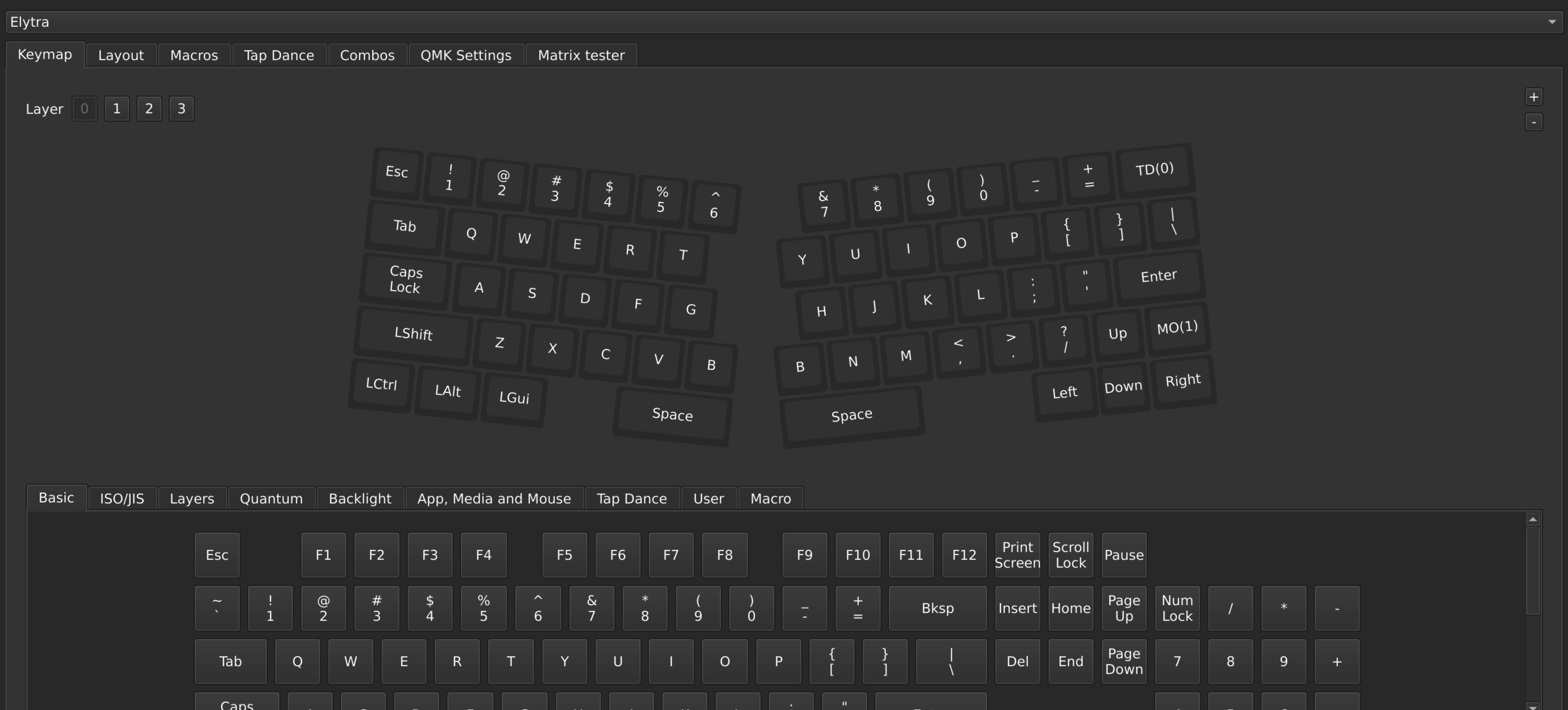
此时即可看到键位映射界面。点击界面上的任意按键即可跨多层重新分配键位,修改自动即时保存。
-
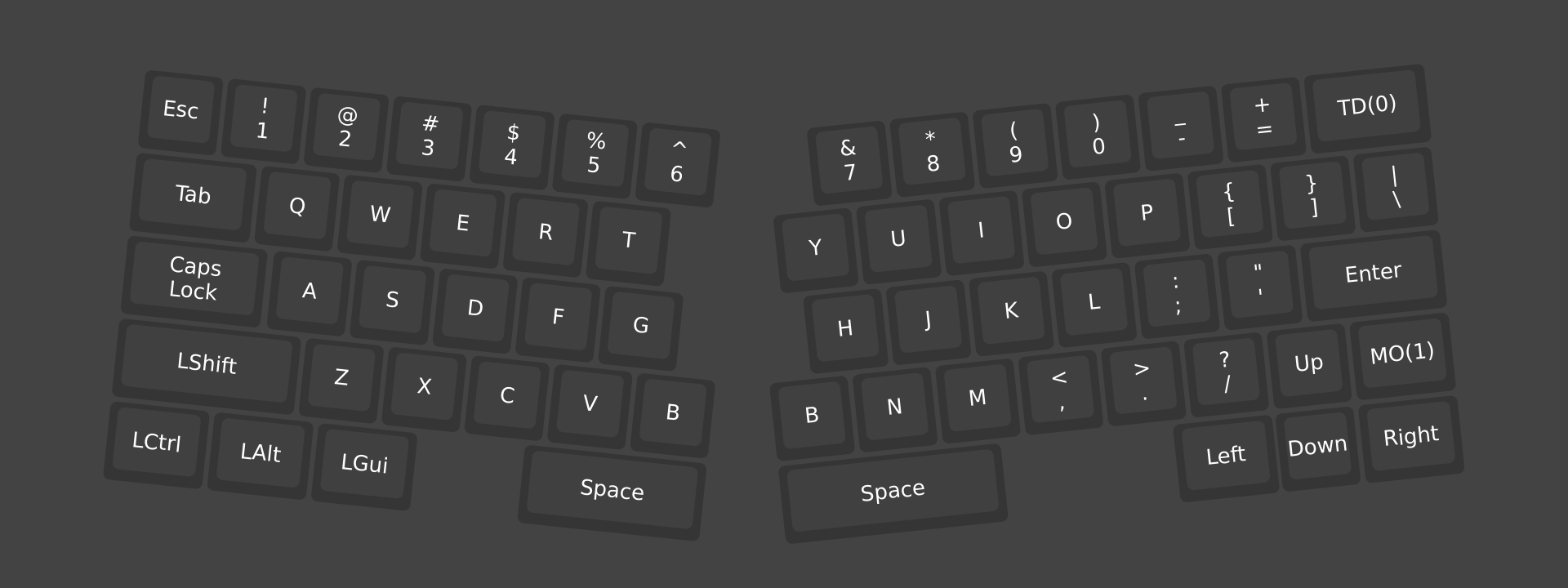
出厂默认键位:
-
Layer 0(基础层):
-
Layer 1(按住
Fn进入):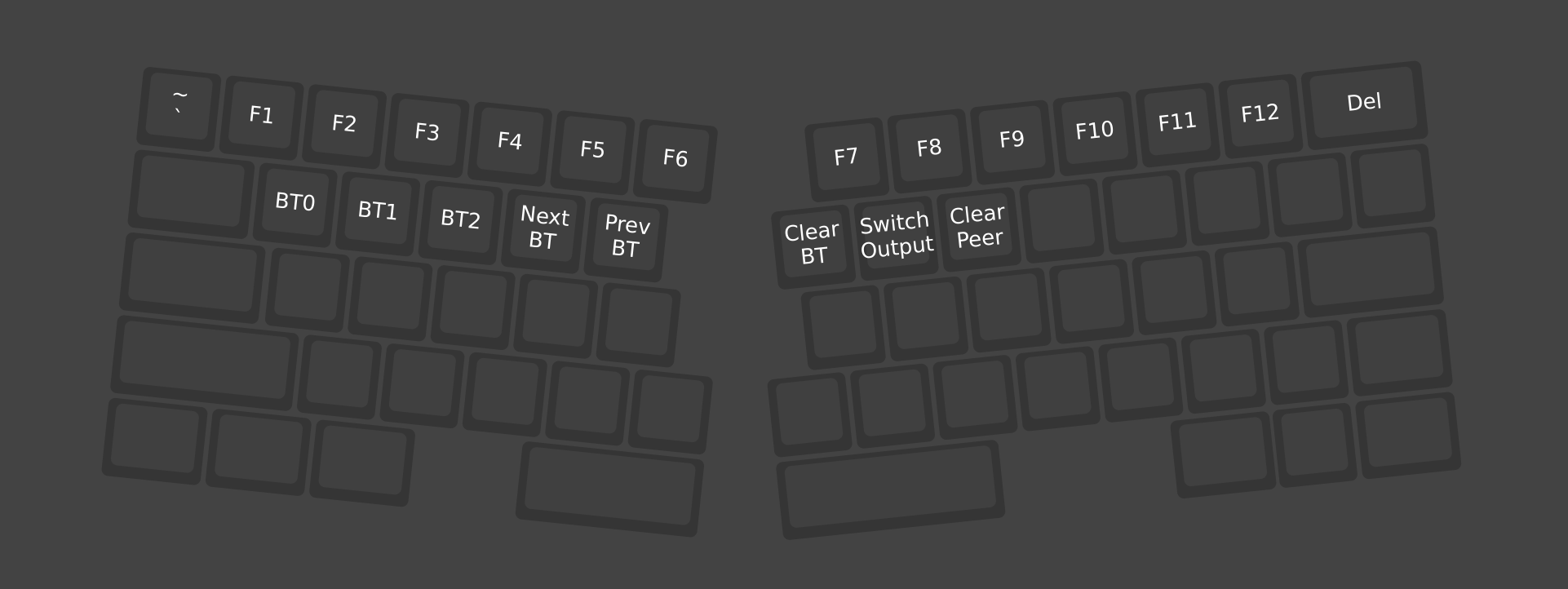
-
偶尔可能因信号干扰导致连接失败。如遇此情况,请刷新页面后重试。
蓝牙多设备切换与输出模式
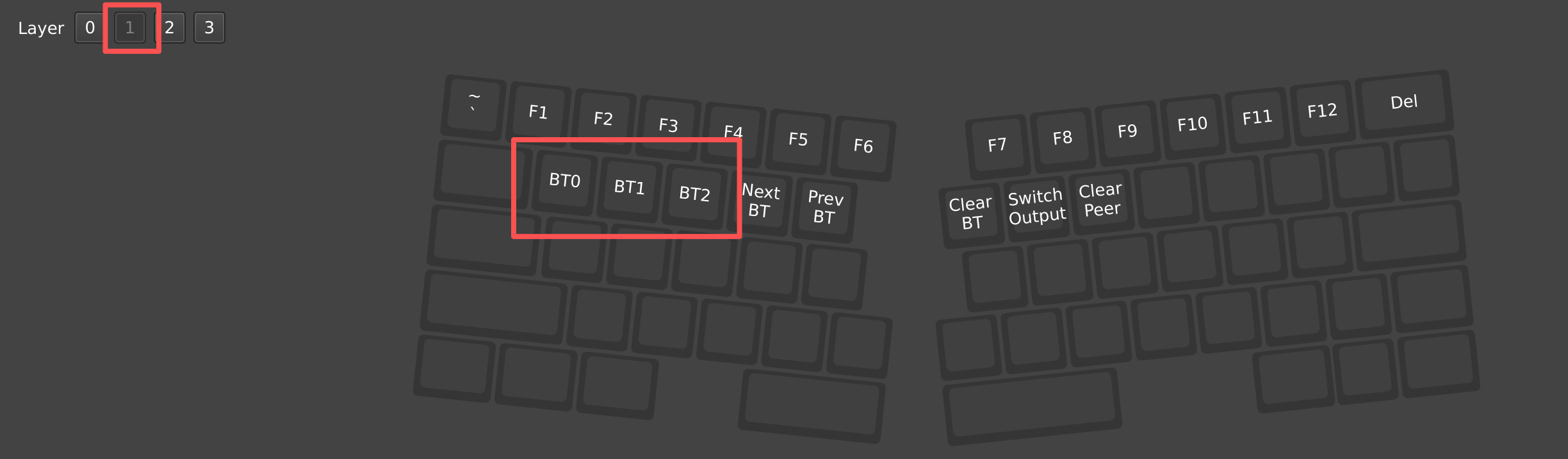
多设备切换。 Elytra 可连接多台设备。在 Vial 的 User 标签页中,将按键设置为 BT0、BT1、BT2,
即可在电脑、平板和手机之间无缝切换。默认情况下这些键位位于 Layer 1(按住 Fn 进入):
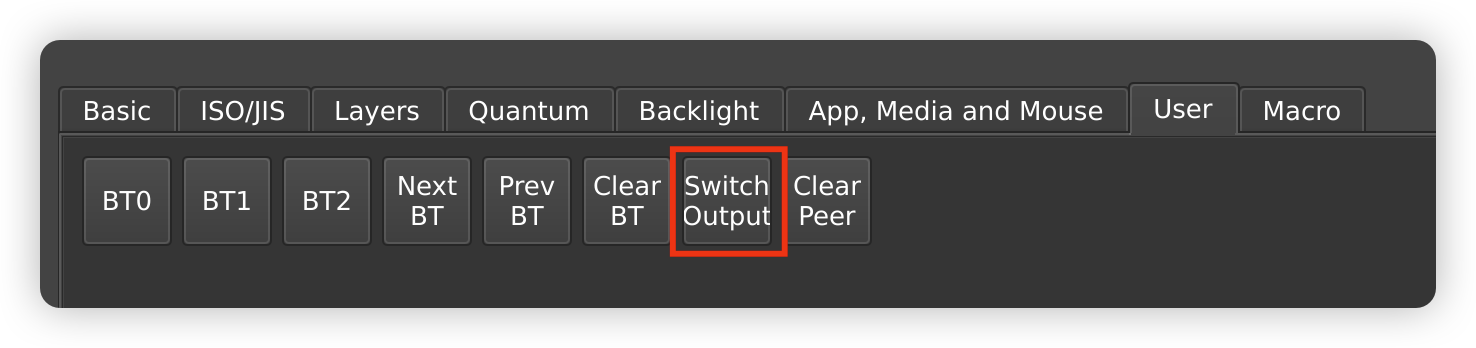
切换输出模式。 Elytra 默认采用 USB 优先。您可以在 Vial 的 User 标签页中映射一个 Switch Output
键,强制切换为蓝牙优先。
- USB 优先(默认):
- 已插入 USB → 键盘通过 USB 通信。
- 拔出 USB → 自动切换为蓝牙。
- 蓝牙优先:
- 蓝牙始终为主要连接。
- 即使插线,数据线也仅为电池充电,按键仍通过蓝牙发送。
使用 Tenting 脚架
需单独购买
Tenting 脚架为选购配件,不随键盘附赠。
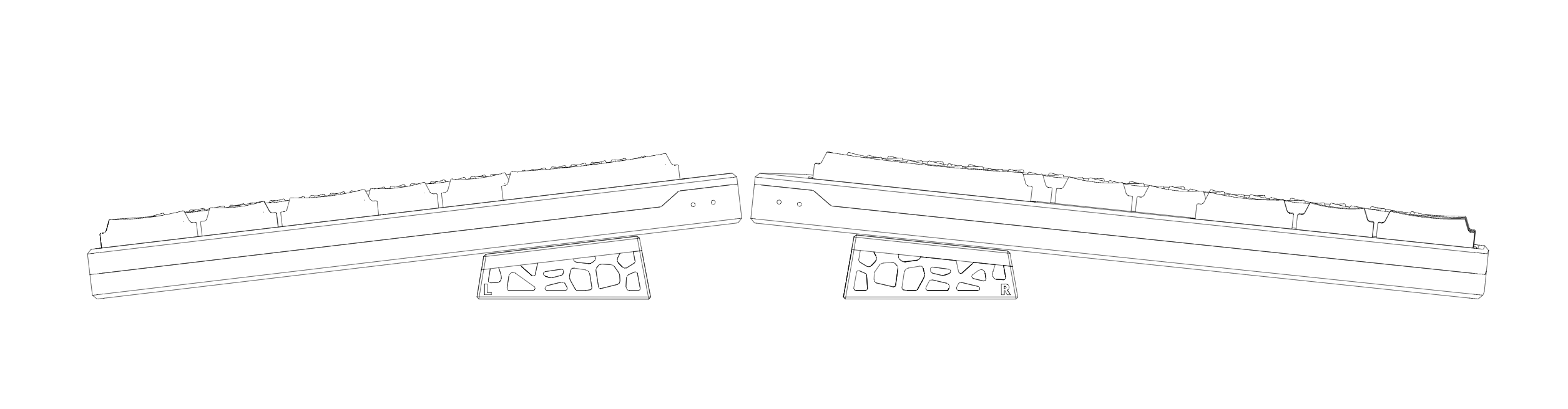
全金属 CNC 高精度 Tenting 脚架专为人体工学设计。它能抬高键盘中央的高度,使手掌呈现更自然的姿态, 显著缓解手腕旋前带来的压力。
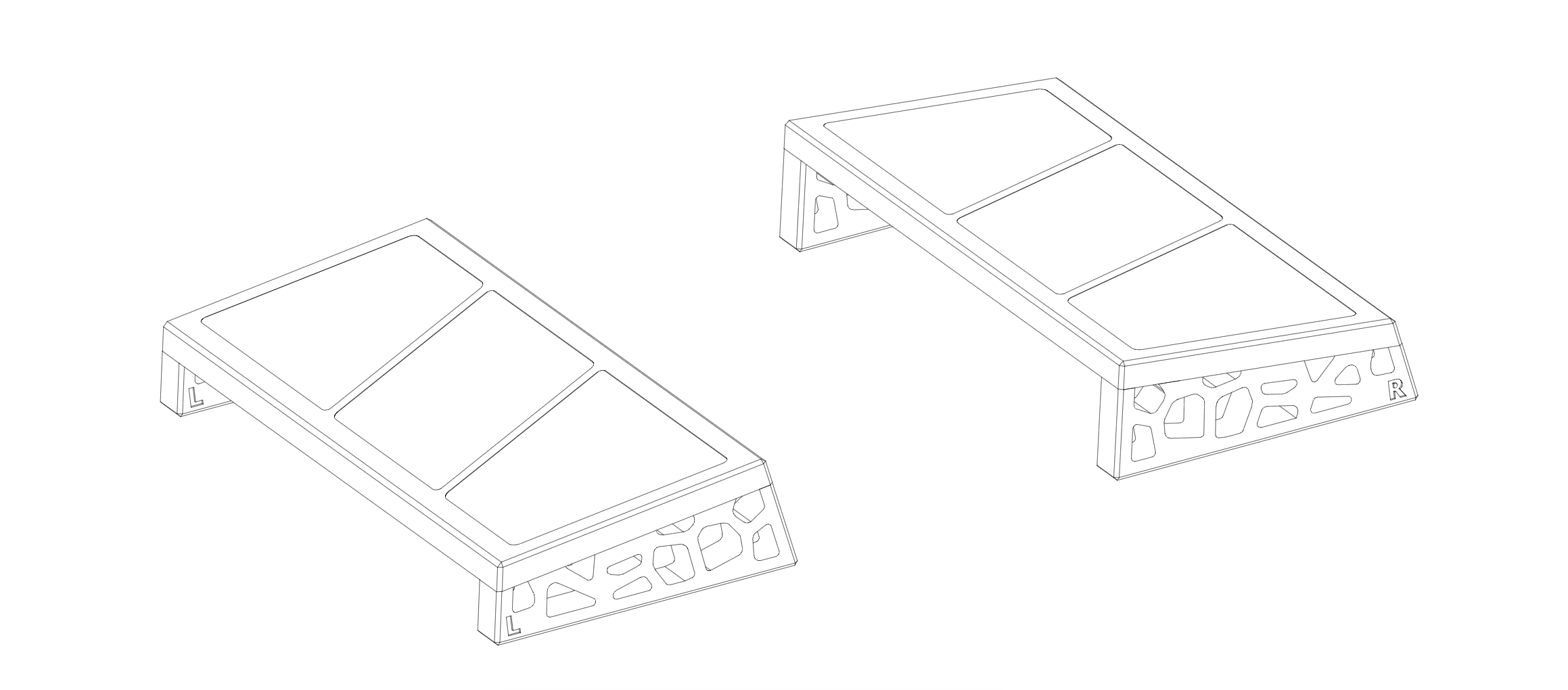
组件构成。 套件包含承托平板(支撑键盘的底座)与磁吸侧墙(用于调节高度)。侧墙提供两种角度 (6° 和 10°),并分左右手专用件。若您购买了手托套件,则每侧各有 4 片侧墙。
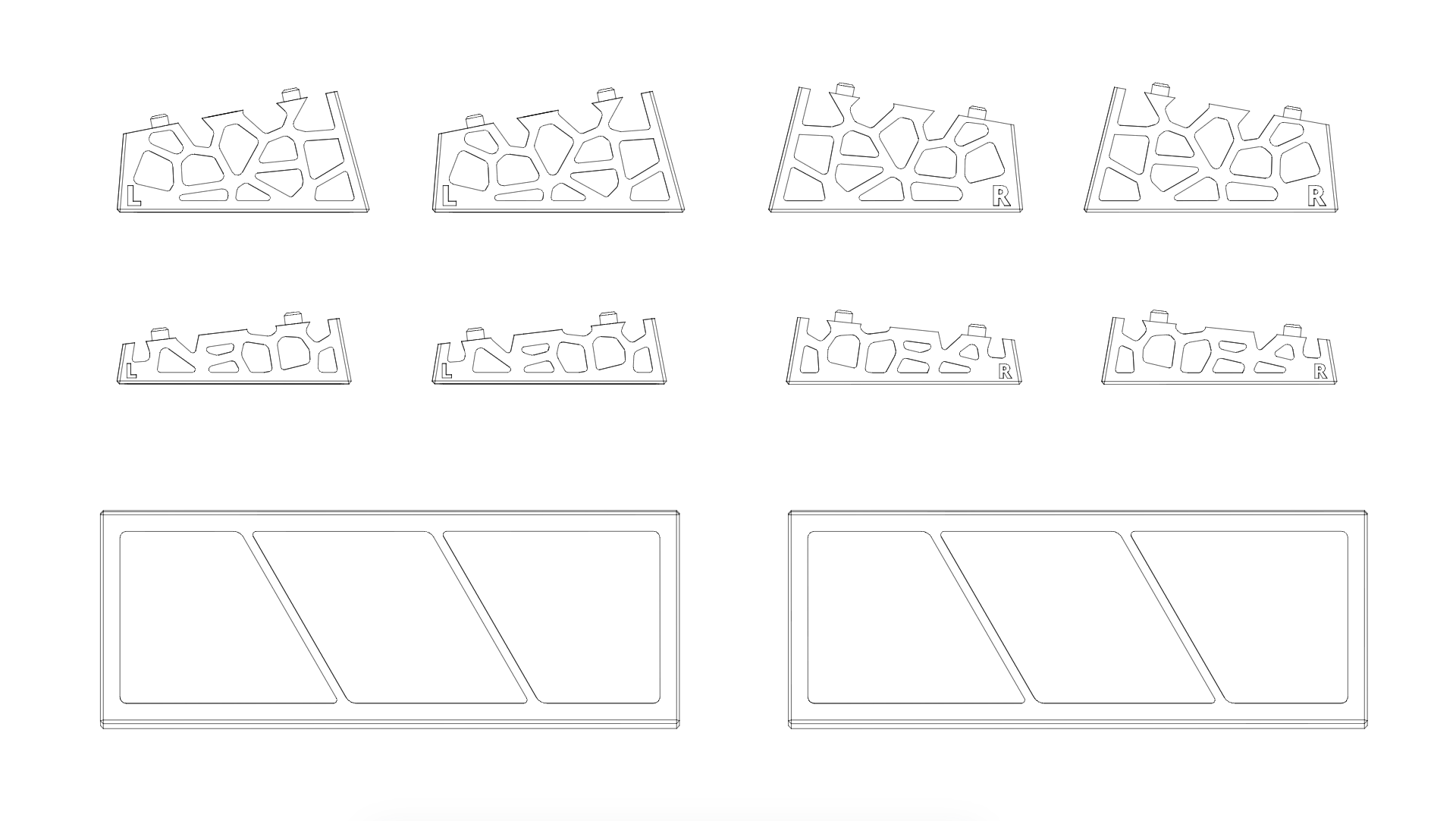
安装步骤:
-
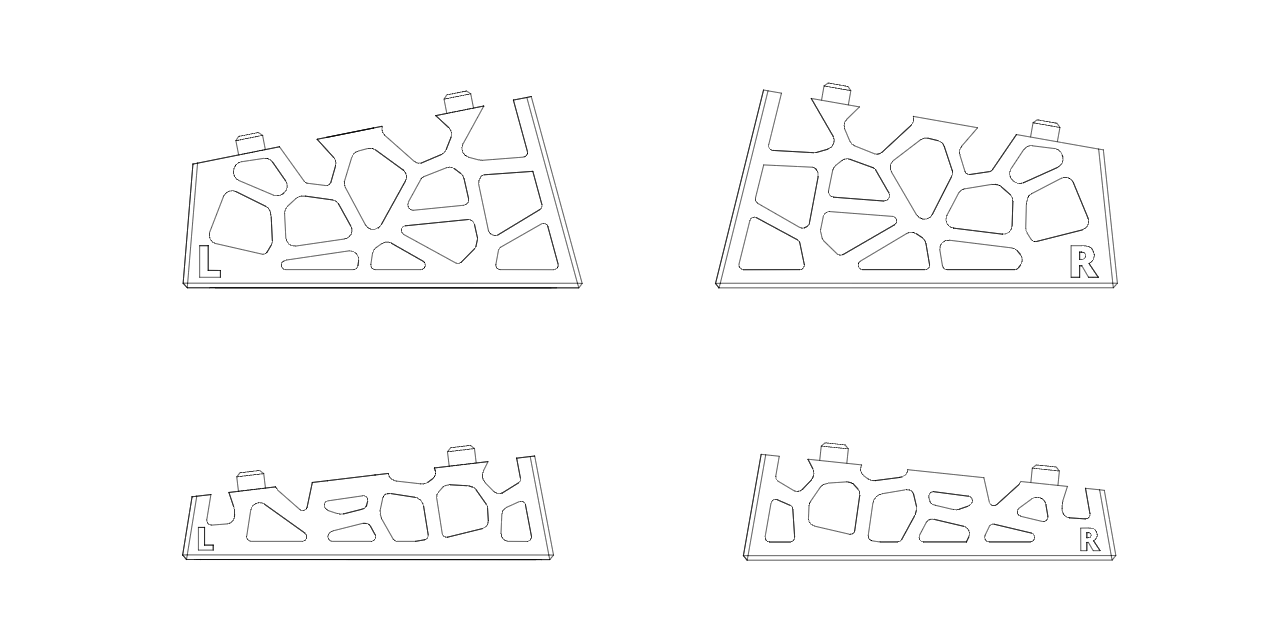
选择高度。 选择您需要的倾斜角度(6° 或 10°),将对应的侧墙通过磁吸方式装到承托平板上, 它们会自动吸附到位。
侧墙刻有 L(左) 和 R(右) 字样。承托平板则不分左右,可通用。
-
摆放键盘。 将拼装好的 Tenting 脚架放在桌面上,较高的一侧朝向中间(彼此相对)。把键盘两半直接放在 承托平板上 —— 左手放在 L 脚架、右手放在 R 脚架 —— 调整至完全贴合。
-
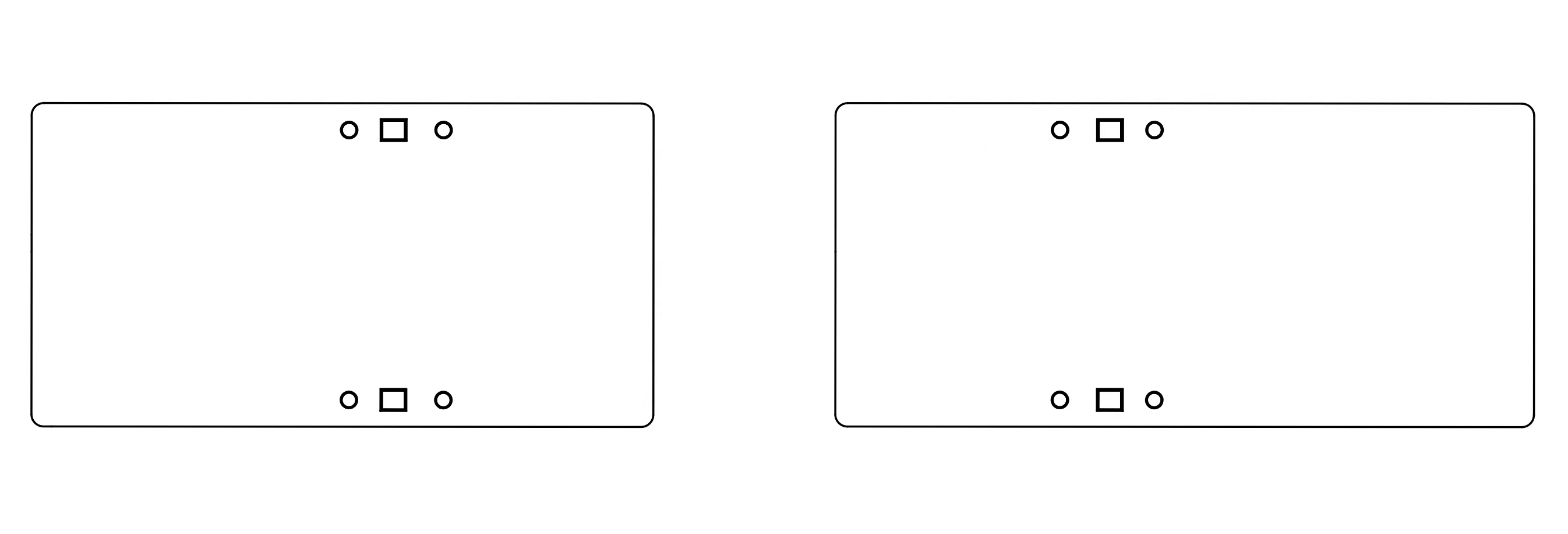
安装手托(选配)。 若您购买了手托套件,手托底部预留了相匹配的磁吸点位。将其与侧墙对齐即可吸附到位。
第三部分:固件更新与问题排查
固件更新指南
为获得最佳性能与稳定性,请按以下标准 UF2 流程更新固件。
开始前请先备份键位。 刷写固件会将键盘恢复为默认键位 —— 您在 Vial 中自定义的所有按键、层等设置都会被清除。请先打开 Vial,点击 Save current layout(保存当前
布局) 将键位导出为 .vil 文件;刷写完成后,再用 Load saved layout(加载已保存布局) 导入该文件,
即可恢复全部自定义设置。
极其重要: 左手(主机 / Central)和右手(副机 / Peripheral)的固件文件完全不同,请务必将正确的 文件刷入对应的一半,切勿刷错!
-
清除配对。 在电脑或手机的蓝牙列表中删除原有的 "Elytra" 记录。
-
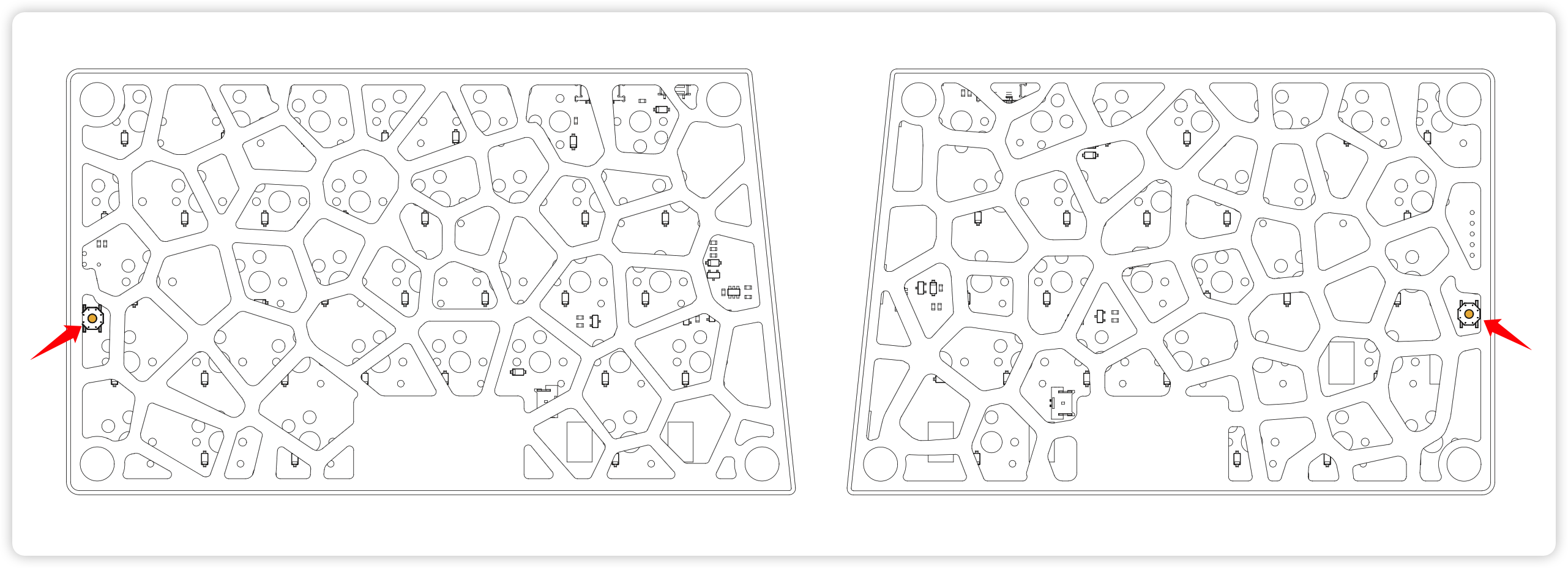
连接右手(副机)。 用 USB-C 数据线将右手连接到电脑。在右手键盘底部边缘找到 Reset 按钮, 双击进入固件更新模式。
-
电脑上会出现一个名为 "Elytra" 的 U 盘,内含三个文件:
CURRENT.UF2、INDEX.HTM、INFO_UF2.TXT。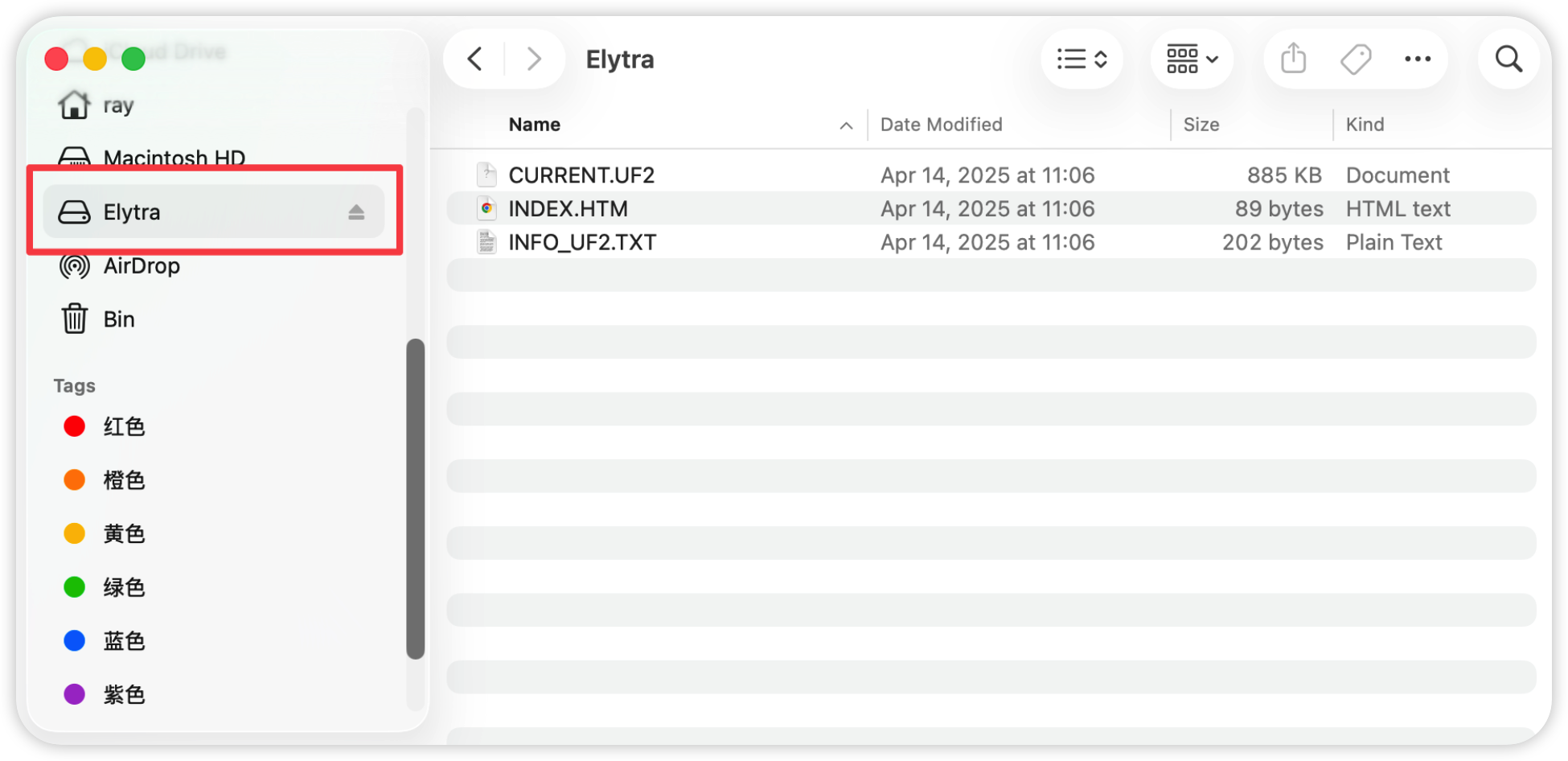
-
刷写右手。 将
elytra-peripheral.uf2文件复制到 "Elytra" U 盘中。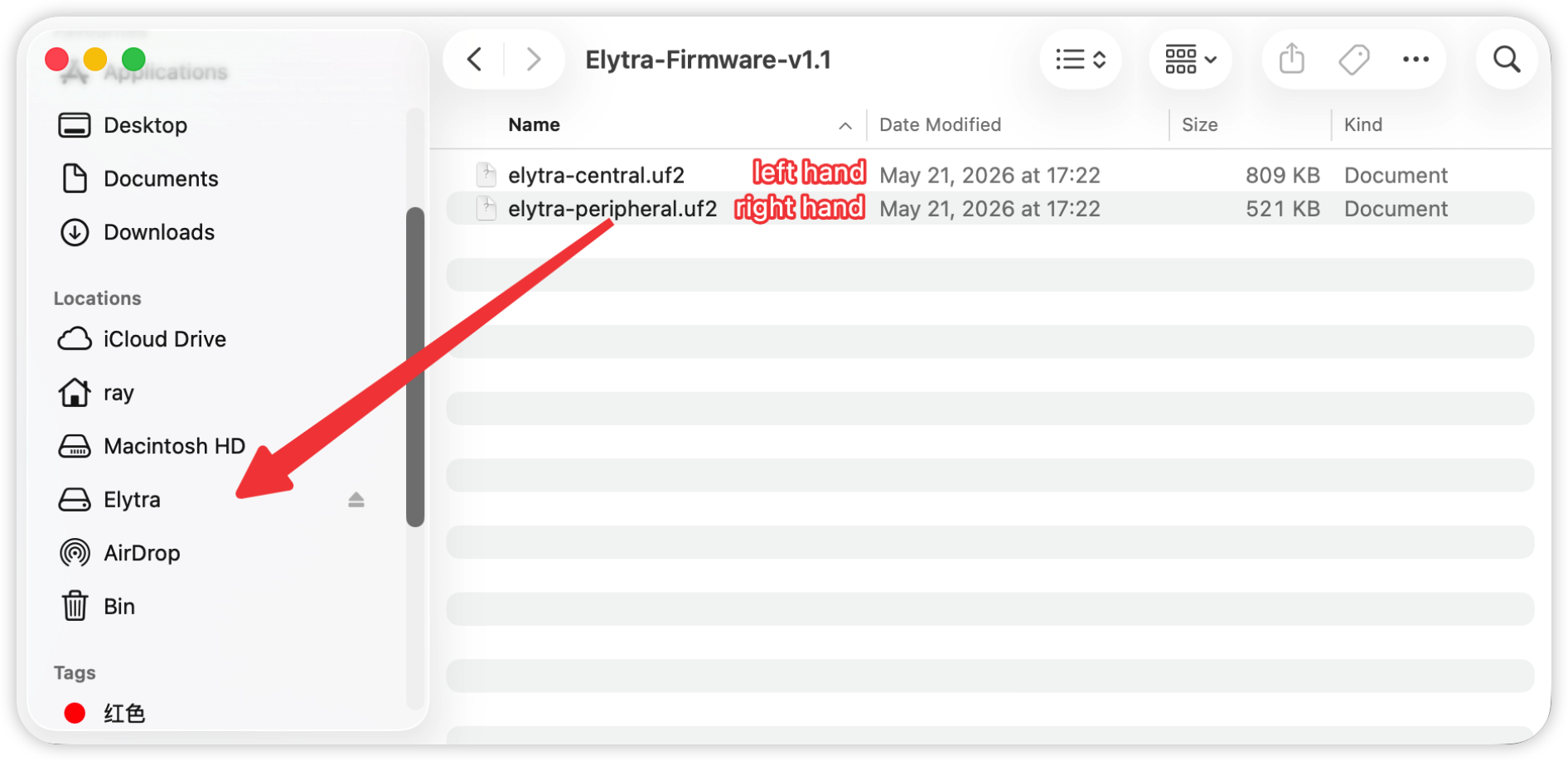
文件复制完成的瞬间,设备会立即重启以应用新固件,因此 "Elytra" U 盘会自行弹出。此时系统可能给出提示 —— 在 macOS 上是"磁盘未正常推出"通知(错误-36),在 Linux 上则可能是文件管理器(如 GNOME Files / Nautilus)报告的写入、I/O 或"设备已断开" 错误。这属于正常现象,并非失败。
您无需手动推出 U 盘,也无需等待固定的时长 —— 只要 "Elytra" U 盘消失,就说明固件已写入完成。 该半 边会在几秒内完成重启并就绪,随后即可安全拔下数据线并继续下一步。
-
刷写左手(主机)。 拔下右手,将数据线改插到左手。同样双击 Reset 按钮,但这次复制
elytra-central.uf2文件。
补救提示: 如果不小心刷错了固件,不必惊慌。再次双击对应键盘的 Reset 按钮,将正确的固件文件复制进去 覆盖即可。
左右手断连 / 重新配对
如果左右两半互相失去连接(表现为右手持续慢闪蓝色指示灯),请使用 Clear Peer 功能重置它们的配对:
-
将左手连接到电脑,打开 Vial,进入 User 标签页,临时把一个方便按到的左手按键映射为
Clear Peer功能。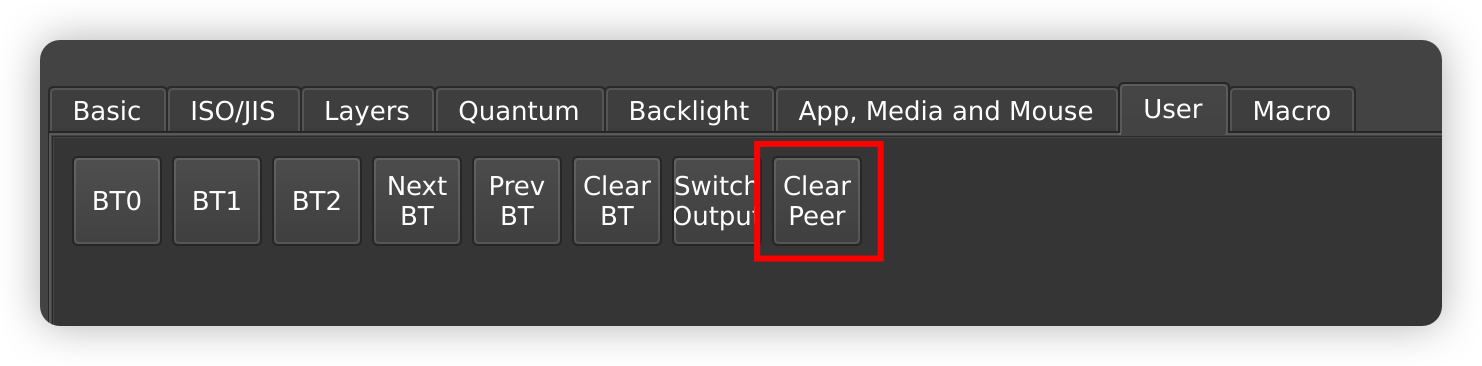
-
长按该映射键 8 秒钟。
-
拔掉 USB 线缆,关闭两半的电源开关,等待 3 秒后重新开机。两半都会显示蓝色呼吸灯并自动重新绑定。
如果同时配对多套键盘,请一次只开启一对,以避免不同分体之间发生交叉连接。
绝缘垫更换
键盘出厂默认安装的是镂空绝缘垫(与底壳形状一致),同时包装内附赠一片完整(实心)绝缘垫。如需更换:
-
拔下所有键帽,拧下下图所示位置的螺丝。
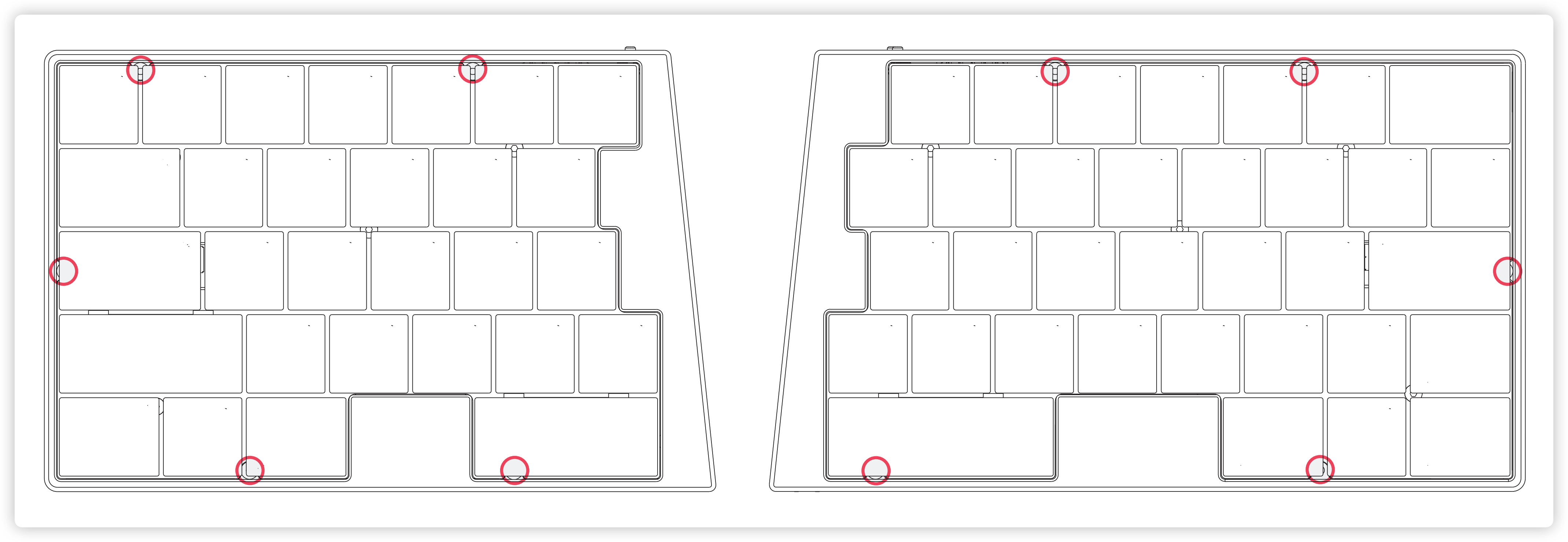
-
将上壳与下壳分离。
-
拧下下图所示位置的螺丝。
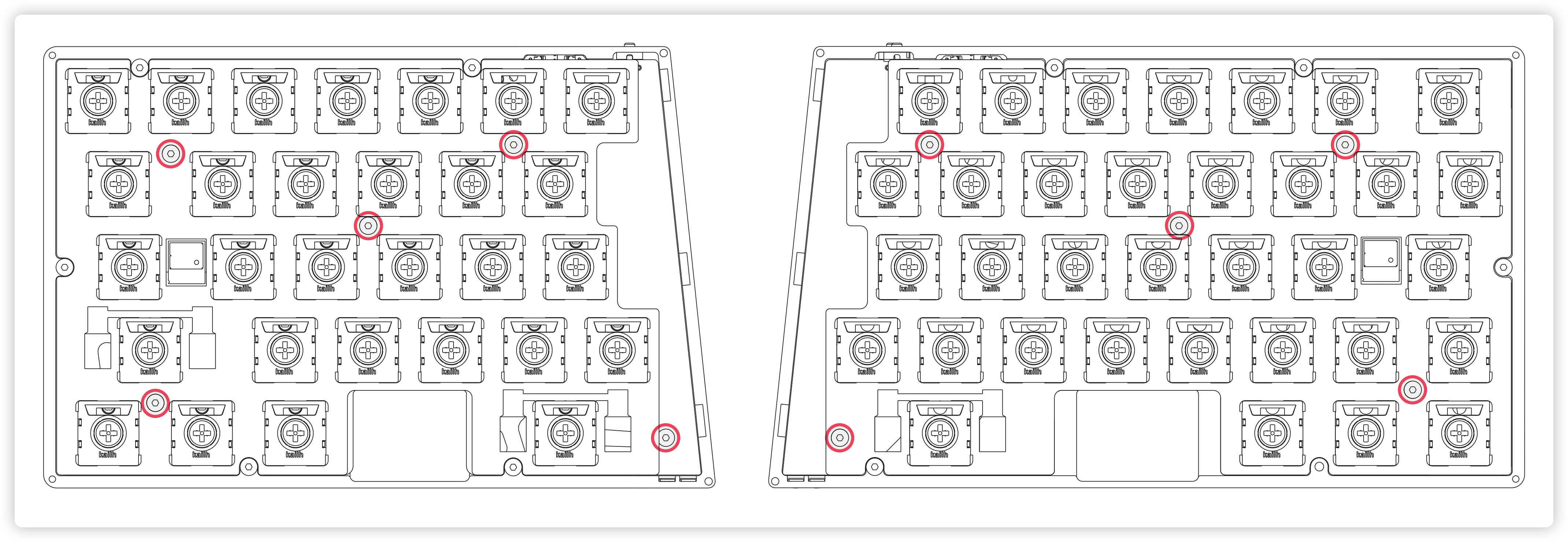
-
取出键盘内胆,更换绝缘垫。
-
将内胆与上壳重新装回,最后装回键帽和螺丝。
常见问题排查(FAQ)
问:插了线但键盘毫无反应,Vial 也找不到设备,为什么?
答:请确保数据线连接的是左手机身。右手的 USB-C 接口仅用于充电,无法向电脑传输数据。
问:电脑通过蓝牙找不到键盘,或无法配对,怎么办?
答:连接问题大多由蓝牙驱动过旧引起。强烈建议前往网卡厂商官网,将驱动更新到最新版本。对 Intel 网卡尤其如此 —— 更新到最新稳定版驱动(24.10.00 或更新)通常能立即解决,详见 Intel 蓝牙驱动下载。
问:蓝牙经常断连,或按键延迟很大。
答:检查电脑蓝牙天线与键盘之间是否有金属显示器支架、厚桌面等物理遮挡。尝试调整电脑/天线的位置, 确保它与左手(主机)之间、以及主机与副机之间有清晰的视线。
问:遇到此处未列出的问题怎么办?
答:我们随时乐意提供帮助。请将问题详情发送至 support@elimkeys.com,我们会尽快回复您。
第四部分:固件下载
V1.4
更新日志
- 改进:大幅提升左手(主机)的续航,续航时间较此前进一步提升约 3–4 倍。
- 修复:从休眠唤醒后打字卡顿的问题。
- 新增:支持在宏(Macro)中设置 BT 键。
- 新增:支持在宏(Macro)中设置 PDF 键。
下载
- Elytra Firmware v1.4
- 校验:sha256:35665b2a2f54ccc92c173e2af30f794eceae0185395b67c8b7b0f5054c45baf6
V1.3
更新日志
- 变更:将组合键(Combo)的数量上限提高至 16 个。
- 修复:键盘通过仅供电(无数据)的 USB 连接供电时,BLE 输出停止的问题。
下载
- Elytra Firmware v1.3
- 校验:sha256:96043c4b736ec22c96ed4fddf59bcd2227d91b3fd404e621786b00b8d1ab250f
V1.2
更新日志
- 修复:提升蓝牙兼容性。
- 修复:左手(主机)与右手(副机)之间偶发的连接耗时过长问题。
- 新增:支持在 Vial 中使用 PDF 键。
下载
- Elytra Firmware v1.2
- 校验:sha256:58b25a77b1a0438f20be38618e3240160727384319d5b57d20715aec06498dca
V1.1
更新日志
- 修复:通用稳定性问题。
- 改进:插入 USB 线缆时 BLE 连接仍保持激活,可在 USB 与 BLE 设备之间无缝切换。
下载
- Elytra Firmware v1.1
- 校验:sha256:9d05d1cd231dc23ca9c922d49ed099286e2d466239fc16cff11696034b308b95
V1.0
更新日志
- 初始版本发布。
下载
- Elytra Firmware v1.0
- 校验:sha256:3d2599f8e1f4ad88a4305ebc5ac4798dd42ad7e7276538defae60f1af8878be9